
Drehbücher, Shots und Ablesemodus
So schreibst du im Skript-Editor ein Drehbuch in Blöcken, planst Shots und liest den Text bei der Aufnahme ab.
Im Skript-Editor baust du das Drehbuch eines Videos oder die Folien eines Karussells in kurzen Blöcken auf. Derselbe Text dient später als Shotliste am Set und als Teleprompter.
Voraussetzungen
Abschnitt betitelt „Voraussetzungen“- Der Beitrag hat ein Videoformat (Reel, Video, Story, Live, Podcast) oder ist ein Karussell. Andere Formate haben kein Skript.
- Schreiben darf, wer den Beitrag bearbeiten darf. Während einer Freigabe, nach dem Einplanen und nach der Veröffentlichung öffnet der Editor im Modus Nur lesen.
Ein Skript schreiben
Abschnitt betitelt „Ein Skript schreiben“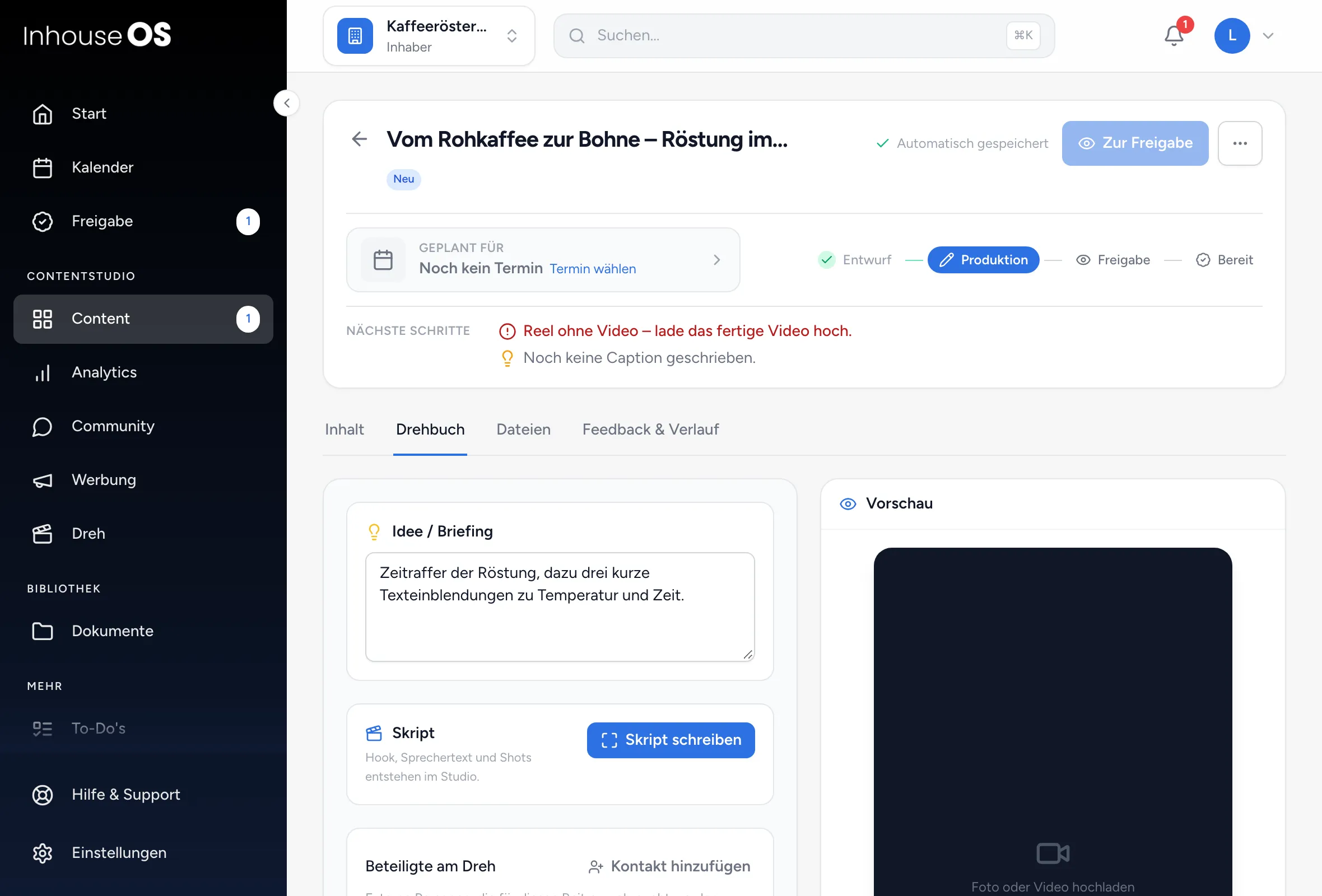
- Öffne den Beitrag im Studio und wechsle in den Tab Drehbuch.
- Klicke Skript schreiben. Gibt es schon Blöcke, heißt der Button Im Studio öffnen.
- Starte auf eine von drei Arten: Selbst schreiben, eine Vorlage wählen (zum Beispiel Erklären, 3 Tipps oder Mythos vs. Fakt) oder Skript vorschlagen bzw. Folien vorschlagen – dann schreibt die KI aus Idee / Briefing einen Entwurf.
- Gib jedem Block eine Rolle: Hook, Kern, Übergang oder CTA. Der Hook ist ein Satz, der Kern ein Punkt, der CTA eine Handlung.
- Prüfe oben die Länge gegen die Zieldauer. Mit Fertig oder Zurück zum Beitrag gehst du ins Studio zurück.
Alles speichert automatisch. Rückgängig und Wiederholen helfen beim Ausprobieren; Tastenkürzel zeigt alle Shortcuts.
Was in einen Block gehört
Abschnitt betitelt „Was in einen Block gehört“Jeder Block enthält den Sprechertext (beim Karussell Überschrift und Folientext). Mit Drehdetails blendest du mehr ein: Visual (was die Kamera zeigt), Text-Einblendung, Umsetzung (Talking Head, Voice-over, Nur Text) und Shots.
Über Person trägst du ein, wer im Block vor der Kamera steht oder spricht. Die Person wird als Beteiligte am Dreh am Beitrag hinterlegt. Neue Namen landen dabei automatisch als Kontakt unter Mein Zugang → Kontakte.
Hooks und CTAs, die gut funktionieren, sicherst du mit In Bibliothek merken und holst sie mit Hook aus Bibliothek bzw. CTA aus Bibliothek zurück.
Mit KI (wenn für die Organisation aktiv) bietet jeder Block KI für diesen Block, etwa Kürzen, Einfacher formulieren, Hook-Varianten oder Shots vorschlagen. Prüfe das Ergebnis immer selbst.
Die drei Modi
Abschnitt betitelt „Die drei Modi“- Schreiben: Text und Reihenfolge der Blöcke.
- Shots: nur mit Drehdetails. Die Shots sind nach Ort gruppiert und lassen sich am Set abhaken: geplant → gedreht → Nachdreh.
- Ablesen: nur bei Videoformaten. Der Teleprompter läuft im Sprechtempo des Skripts. Du stellst Tempo (Ruhig, Natürlich, Energisch oder Langsamer/Schneller), Schriftgröße, Countdown vor dem Start und Spiegeln für Teleprompter-Glas ein. Leertaste startet und pausiert, die Pfeiltasten springen zwischen Blöcken.
Zieldauer und Sprechtempo
Abschnitt betitelt „Zieldauer und Sprechtempo“Über Länge oben im Editor legst du für diesen Beitrag Ziel (Zieldauer in Sekunden) und Sprechtempo fest. Leer bedeutet: Standard des Formats, etwa 45 Sekunden für ein Reel. Den Standard für die ganze Organisation stellen Admins unter Einstellungen → Workflow & Freigaben im Abschnitt Studio ein: Sprechtempo (Standard 140 Wörter pro Minute) und Drehdetails standardmäßig anzeigen.
Drehbuch und Drehplan
Abschnitt betitelt „Drehbuch und Drehplan“Ziehst du den Beitrag in einen Drehplan, zeigt der Drehplan Sprechertext und Visual aus diesem Skript. Bearbeite das Skript weiter hier; im Drehplan führt Im Studio bearbeiten zurück in den Editor.
Wenn etwas nicht klappt
Abschnitt betitelt „Wenn etwas nicht klappt“- Kein Button „Skript schreiben“: Das Format hat kein Skript. Stelle im Tab Inhalt ein Videoformat oder Karussell ein.
- „Nur lesen“: Der Beitrag ist in Freigabe, eingeplant oder veröffentlicht. Siehe Im Content-Studio arbeiten.
- Kein „Skript vorschlagen“: KI ist für eure Organisation nicht eingeschaltet.
Weiterführend
Abschnitt betitelt „Weiterführend“Fehlt etwas oder ist eine Anleitung unklar? Schreib uns unterHilfe & Support in der App.