
Einen Freigabeprozess aufsetzen
So legt ihr fest, wer Beiträge bis wann prüft, wie Externe mitentscheiden und welche Automatiken und Ausnahmen ihr bewusst erlaubt.
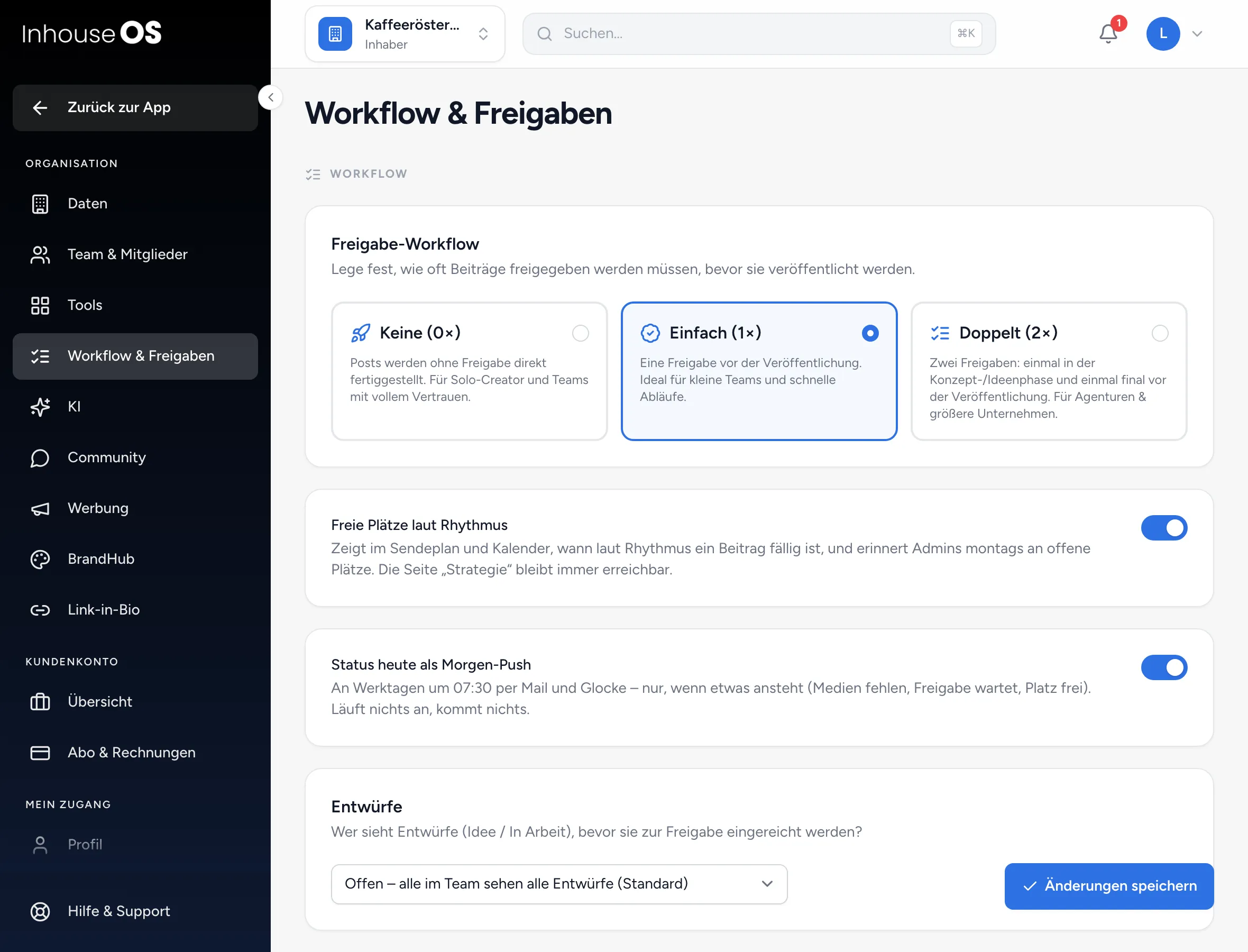
Eine Freigabe funktioniert, wenn alle wissen, wer was bis wann prüft. Richtet den Ablauf vor der ersten gemeinsamen Produktion ein. Die Einstellungen dazu nehmen Inhaber und Admins unter Einstellungen → Workflow & Freigaben vor.
Voraussetzungen
Abschnitt betitelt „Voraussetzungen“- Du bist Inhaber oder Admin der Organisation.
- Die Seite Freigabe im Menü (mit Warteschlange und Feed-Ansicht) gibt es nur, wenn sie in eurem Paket enthalten und als Tool freigeschaltet ist. Freigeben im Studio geht unabhängig davon.
1. Freigabestufen wählen
Abschnitt betitelt „1. Freigabestufen wählen“Wähle unter Freigabe-Workflow:
| Einstellung | Ablauf | Button im Studio |
|---|---|---|
| Keine (0×) | Beiträge werden ohne Prüfung fertiggestellt. | Fertigstellen |
| Einfach (1×) | Eine Freigabe vor der Veröffentlichung. | Zur Freigabe |
| Doppelt (2×) | Erst das Konzept, dann der fertige Beitrag. Im Board erscheint die Spalte Konzept-Freigabe. | Zur Konzept-Freigabe, später Zur finalen Freigabe |
Die Konzept-Freigabe geht ohne Material. Die finale Freigabe braucht mindestens ein Bild oder Video.
2. Festlegen, wer freigibt
Abschnitt betitelt „2. Festlegen, wer freigibt“- Freigeben dürfen immer Inhaber, Admins und Personen mit der Rolle Freigeber. Freigeber prüfen nur und legen selbst nichts an. Eingeladen werden sie unter Einstellungen → Team & Mitglieder.
- Pro Beitrag trägst du im Studio unter Feedback & Verlauf → Zuständigkeit bei Freigabe durch eine Person oder ein Team ein. Bei einem Team darf jedes Mitglied freigeben. Sich selbst eintragen können nur Admins und Freigeber (Vier-Augen-Prinzip).
- Ist niemand eingetragen, werden Inhaber, Admins und Freigeber benachrichtigt.
3. Einreichen, prüfen, entscheiden
Abschnitt betitelt „3. Einreichen, prüfen, entscheiden“- Die bearbeitende Person klickt im Studio den Freigabe-Button. Hat der Beitrag noch keinen Termin, fragt die App Wann soll der Post online gehen?; Zeit übernehmen & einreichen setzt einen Wunschtermin, Ohne Zeit einreichen lässt ihn offen.
- Ab jetzt ist der Beitrag gesperrt und hat eine Frist von 3 Tagen. 24 Stunden vor Ablauf werden die Freigebenden erinnert. In Freigabe → Warteschlange verlängert der Button +3 („Frist um 3 Tage verlängern“) die Frist.
- Die freigebende Person entscheidet im Studio mit Freigeben (bzw. Konzept freigeben) oder Änderungen, optional mit Anmerkung zur Freigabe (optional)…, oder in Freigabe über Warteschlange und Feed-Ansicht.
- Anmerkungen hängen in der Feed-Ansicht an der jeweiligen Datei; mit Aktuellen Video-Zeitstempel anhängen zeigen sie auf eine Stelle im Video. Im Studio stehen sie unter Anmerkungen aus der Freigabe und werden mit Erledigt abgehakt.
Braucht jemand den Beitrag zurück, nimmt er ihn mit Freigabe abbrechen aus der Prüfung.
4. Externe einbinden
Abschnitt betitelt „4. Externe einbinden“- Ein Beitrag: Im Studio unter Feedback & Verlauf → Externe Freigabe per Link legst du Gültig (Tage) fest (1 bis 90, Standard 7) und klickst Link erzeugen. Das geht auch, während die Freigabe schon läuft. Wer den Link hat, kann ohne Login entscheiden; nach einer Entscheidung wird er ungültig.
- Mehrere Beiträge: In Content → Erstellen auswählen und Freigabe-Link erstellen (7 Tage gültig).
Einen Link erzeugen darf nur, wer diese Freigabe selbst entscheiden darf. Der Link entscheidet in dessen Namen; der eingegebene Name der externen Person steht im Verlauf. Mehr dazu in Freigaben per Link einholen.
5. Automatische Freigaben bewusst einsetzen
Abschnitt betitelt „5. Automatische Freigaben bewusst einsetzen“Im Abschnitt Automatisierung gibt es zwei getrennte Automatiken. Beide wirken nicht bei Keine (0×) und stehen im Verlauf als „Automatische Freigabe“:
| Einstellung | Was passiert |
|---|---|
| Automatische Freigabe mit Zeiträumen (Von, Bis, Anlass) | Wer in einem hinterlegten Zeitraum einreicht, ist sofort freigegeben, zum Beispiel während des Urlaubs der Geschäftsführung. |
| Automatische Freigabe bei Nicht-Beantwortung | Reagiert niemand, wird der Beitrag nach der gewählten Anzahl Tage freigegeben. Standard: Deaktiviert. |
Finale Freigaben ohne Bild oder Video gibt keine der beiden Automatiken frei (außer bei spontanen Beiträgen).
6. Ausnahmen: nur mit Absprache
Abschnitt betitelt „6. Ausnahmen: nur mit Absprache“7. Nach der Freigabe
Abschnitt betitelt „7. Nach der Freigabe“Eine Freigabe bucht nichts. Der Beitrag steht danach auf Bereit und muss noch über Einplanen gebucht werden, siehe Beiträge einplanen und veröffentlichen.
Wenn etwas nicht klappt
Abschnitt betitelt „Wenn etwas nicht klappt“- „Freigeben“ ist ausgegraut: Bei der finalen Freigabe fehlt ein Bild oder Video.
- „Einen Freigabe-Link kann nur erstellen, wer diese Freigabe selbst entscheiden darf.“: Bitte die freigebende Person, den Link zu erzeugen.
- „Dieser Freigabe-Link ist nicht mehr gültig.“: Der Link ist abgelaufen, deaktiviert, schon benutzt, oder der Beitrag wartet nicht mehr auf Freigabe.
- Du fehlst in der Liste „Freigabe durch“: Das Vier-Augen-Prinzip verhindert, dass du deinen eigenen Beitrag freigibst.
Weiterführend
Abschnitt betitelt „Weiterführend“Fehlt etwas oder ist eine Anleitung unklar? Schreib uns unterHilfe & Support in der App.