
Werbung ausprobieren und planen
Im Bereich Werbung mit Demodaten Kampagnen vorbereiten, Beiträge bewerben, Budgets freigeben und Ergebnisse lesen – ohne echte Auslieferung.
Mit Werbung probierst du aus, wie ihr Beiträge bewerbt, Kampagnen über mehrere Plattformen plant und Budgets mit einer Freigabe absichert.
Voraussetzungen
Abschnitt betitelt „Voraussetzungen“- Das Tool Werbung ist für die Organisation freigeschaltet.
- Inhaber und Admins laden die Demodaten und richten den Bereich ein. Mitglieder planen Kampagnen und bearbeiten die Leads, die ihnen zugewiesen sind.
- Freigeber und Externe sehen den Bereich Werbung nicht.
Die Demo starten
Abschnitt betitelt „Die Demo starten“- Öffne Werbung. Solange nichts eingerichtet ist, siehst du den Hinweis „Werbung ist noch nicht eingerichtet“.
- Klicke auf Einrichten. Werbung einrichten führt in vier Schritten durch Werbekonten, Budget, Freigaben und Angaben (wer wirbt und wer zahlt).
- Setze im Schritt Werbekonten das Häkchen bei Mit Demodaten ausprobieren. Inhouse OS legt Beispiel-Werbekonten, Kampagnen mit Zahlen, Zielgruppen, Regeln und Leads an, alle als „Demo“ markiert.
- Lege Monatsrahmen, Startlimits und die Personen fest, die Budgets freigeben, und schließe mit Fertig ab.
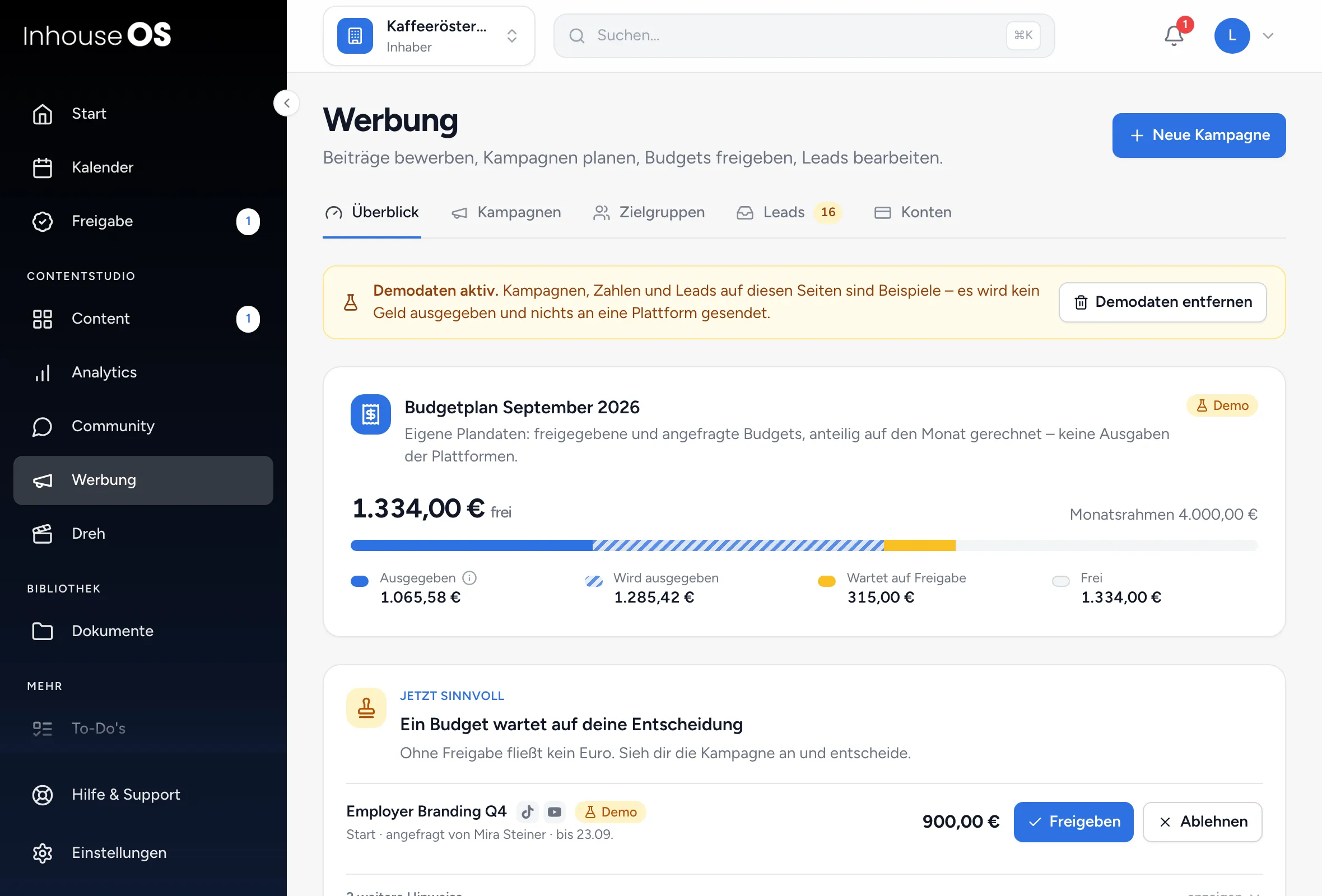
Demodaten lädst du auch direkt mit Demodaten laden im leeren Überblick oder im Tab Konten. Solange sie geladen sind, steht oben „Demodaten aktiv.“ Mit Demodaten entfernen löschst du sie wieder; eigene Daten bleiben erhalten.
Eine Kampagne vorbereiten
Abschnitt betitelt „Eine Kampagne vorbereiten“- Klicke im Tab Kampagnen auf Neue Kampagne.
- Gehe die sechs Schritte durch: Ziel, Plattformen, Zielgruppe, Budget & Zeitraum, Werbemittel sowie Prüfen & Einreichen. Als Werbemittel wählst du fertige Beiträge.
- Prüfe im letzten Schritt die Hinweise. Blockierende Punkte, etwa fehlende Angaben zu Werbetreibendem und Zahler, führen dich zurück zum passenden Schritt.
- Liegt das Budget über deinem Startlimit, klickst du auf Freigabe anfordern. Sonst startest oder planst du die Kampagne direkt.
Zwischendurch sicherst du den Stand mit Entwurf speichern.
Einen Beitrag bewerben
Abschnitt betitelt „Einen Beitrag bewerben“- Öffne einen veröffentlichten Beitrag über Content → Veröffentlicht und wähle im Menü Beitrag bewerben. Alternativ erscheint die Schaltfläche in Analytics beim stärksten Beitrag der Performance-Diagnose.
- Gehe die Schritte Ziel (mit der Plattform), Zielgruppe, Budget & Dauer und Prüfen durch.
- Klicke auf Jetzt bewerben oder, wenn das Budget eine Freigabe braucht, auf Freigabe anfordern.
Beworben wird immer der bereits veröffentlichte Beitrag. Ist er noch nicht online oder fehlt ein Werbekonto für seine Plattform, sagt dir der Dialog, was zu tun ist.
Ein Budget freigeben
Abschnitt betitelt „Ein Budget freigeben“Offene Budgetanfragen stehen im Überblick unter Jetzt sinnvoll und auf der Seite der Kampagne. Entscheide mit Freigeben oder Ablehnen.
- Freigeben dürfen Inhaber, Admins und die Personen, die unter Einstellungen → Organisation → Werbung bei Wer darf Budgets freigeben? benannt sind.
- Niemand gibt die eigene Anfrage frei.
- Den Monatsrahmen und die Startlimits für Mitglieder und Admins legen Admins in denselben Einstellungen fest. Würde ein Budget den Rahmen überschreiten, entscheidet nur der Inhaber.
Demo-Budgets erscheinen nicht in der Freigabe-Warteschlange; du entscheidest sie direkt im Bereich Werbung.
Ergebnisse lesen
Abschnitt betitelt „Ergebnisse lesen“- Zahlen je Plattform: Jede Plattform steht für sich, ohne Gesamtsumme, weil jede anders zählt. In der Demo sind das Beispielzahlen.
- Budgetplan: Er zeigt Ausgegeben, Wird ausgegeben, Wartet auf Freigabe und Frei. Die Werte stammen aus euren eigenen Plandaten und der Laufzeit, nicht aus Ausgaben der Plattformen.
- Leads: Im Tab Leads weisen Inhaber und Admins Beispiel-Anfragen zu; wer zuständig ist, vergibt Status und Notizen. Demo-Leads sind erfundene Personen; in die Kontakte übernehmen lassen sie sich nicht.
Gut zu wissen
Abschnitt betitelt „Gut zu wissen“- Regeln unter Einstellungen → Organisation → Werbung dürfen benachrichtigen oder pausieren, aber nie ein Budget erhöhen.
- Mitglieder sehen alle Kampagnen, steuern aber nur ihre eigenen.
- Die Kalenderquelle Werbung (Kampagnen) und andere Übersichten außerhalb der Werbung zählen Demodaten nicht mit.
Wenn etwas nicht klappt
Abschnitt betitelt „Wenn etwas nicht klappt“- Kein Button „Demodaten laden“: Demodaten lädt ein Inhaber oder Admin.
- „Es fehlt ein Werbekonto“ beim Bewerben: Für die Plattform des Beitrags gibt es in der Demo kein Beispielkonto. Wähle einen Beitrag auf einer anderen Plattform.
- „Dieser Beitrag ist noch nicht fertig“: Bewerben lassen sich nur fertige, veröffentlichte Beiträge.
Weiterführend
Abschnitt betitelt „Weiterführend“Fehlt etwas oder ist eine Anleitung unklar? Schreib uns unterHilfe & Support in der App.