
Content erstellen und organisieren
So legst du Beiträge an und behältst Entwürfe, laufende Produktion und fertige Posts in Board und Liste im Blick.
Unter Content → Erstellen legst du neue Beiträge an und siehst, woran das Team gerade arbeitet: von der ersten Idee bis zum fertigen Post.
Voraussetzungen
Abschnitt betitelt „Voraussetzungen“- Das Tool Content ist für deine Organisation freigeschaltet.
- Beiträge anlegen darf jede Rolle außer Freigeber. Freigeber prüfen nur.
Einen Beitrag anlegen
Abschnitt betitelt „Einen Beitrag anlegen“- Öffne Content und klicke Neuer Inhalt.
- Wähle unter Wie willst du starten? einen Einstieg:
- Post erstellen, wenn du schon weißt, was es wird. Gib einen Titel ein und klicke Weiter.
- Brainstormer starten, wenn du die Idee erst entwickeln willst.
- Der Beitrag öffnet sich als Entwurf im Content-Studio. Dort ergänzt du Plattformen, Format, Text und Material.
Startest du von einem freien Platz in der Planung, übernimmt der neue Beitrag Datum, Kanäle und Thema dieses Platzes.
Board, Liste und Archiv
Abschnitt betitelt „Board, Liste und Archiv“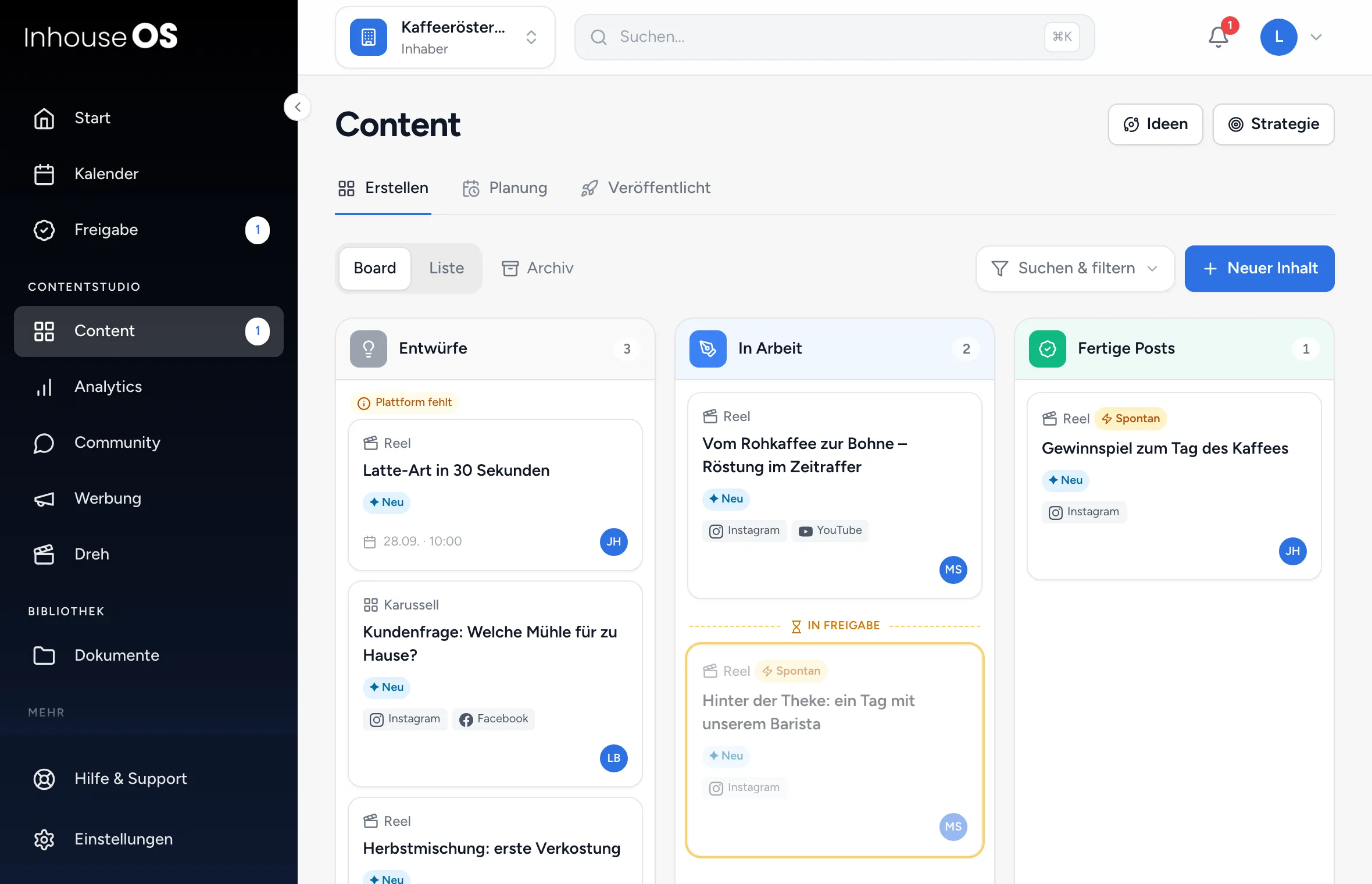
Über den Umschalter wechselst du zwischen Board und Liste. Beide zeigen dieselben Beiträge in drei Gruppen: Entwürfe, In Arbeit und Fertige Posts. Über Archiv siehst du archivierte Beiträge; mit Wiederherstellen holst du einen Beitrag in den Schritt zurück, in dem er vor dem Archivieren war.
- Suchen & filtern durchsucht Titel, Briefing und Caption und filtert nach Format, Person und Geplant zwischen.
- In der Liste sortierst du nach Titel, Termin, Status, Kanäle, Format, Thema oder Verantwortlich.
- Ein Klick auf einen Beitrag öffnet ihn im Studio.
Ziehst du eine Karte innerhalb einer Gruppe, änderst du nur die Reihenfolge. Ziehst du sie in eine andere Gruppe, wechselt der Arbeitsschritt:
- Nach In Arbeit und Fertige Posts kommt ein Beitrag nur mit mindestens einer Plattform.
- Fertige Posts erreicht ein Beitrag nur über die Freigabe. Ausnahme: Eure Organisation arbeitet ohne Freigabe (Keine (0×)).
Bei Beiträgen ohne Termin bietet die Karte Termin zuweisen an: einen freien Platz laut Rhythmus oder ein eigenes Datum. Das ist ein Wunschtermin. Bei einem fertigen Beitrag öffnet sich danach der Dialog Beitrag einplanen, denn erst dort wird die Veröffentlichung gebucht.
Mehrere Beiträge auf einmal
Abschnitt betitelt „Mehrere Beiträge auf einmal“Über Auswählen an den Karten markierst du mehrere Beiträge. Unten erscheint eine Leiste mit den Aktionen, die für die Auswahl möglich sind, zum Beispiel Zur Freigabe, Freigeben, Freigabe abbrechen, Priorität, Archivieren und Löschen.
Freigabe-Link erstellen bündelt die Auswahl zu einer Sammelfreigabe: Entwürfe werden dabei zur Freigabe eingereicht, der Link gilt 7 Tage und funktioniert ohne Login. Die Aktion bekommt nur, wer die Beiträge selbst freigeben darf.
Wer sieht Entwürfe?
Abschnitt betitelt „Wer sieht Entwürfe?“Admins legen unter Einstellungen → Workflow & Freigaben im Feld Entwürfe fest, wer Beiträge vor der Einreichung sieht:
- Offen (Standard): Das ganze Team sieht alle Entwürfe.
- Privat: Entwürfe und Beiträge in Arbeit sehen bis zur Einreichung nur die erstellende Person, die verantwortliche Person und die eingetragene freigebende Person. Auch Admins sehen sie nicht.
Gut zu wissen
Abschnitt betitelt „Gut zu wissen“- Löschen entfernt Beiträge samt Skript, Anmerkungen und Verlauf aus Inhouse OS. Das lässt sich nicht rückgängig machen. Löschen dürfen Admins und die Person, die den Beitrag erstellt hat.
- Löschen oder Archivieren entfernt nichts, was schon auf einer Plattform online ist. Dafür gibt es eine eigene Aktion, siehe Beiträge einplanen und veröffentlichen.
Wenn etwas nicht klappt
Abschnitt betitelt „Wenn etwas nicht klappt“- Eine Karte springt zurück: Es fehlt eine Plattform oder die Freigabe. Die Meldung sagt, was fehlt.
- Ein Kollege findet deinen Entwurf nicht: Die Organisation nutzt private Entwürfe. Trag ihn als Verantwortlich ein oder reiche den Beitrag ein.
- Im Dialog fehlt „Post erstellen“: Du hast die Rolle Freigeber. Mit dieser Rolle legst du keine Beiträge an.
Weiterführend
Abschnitt betitelt „Weiterführend“Fehlt etwas oder ist eine Anleitung unklar? Schreib uns unterHilfe & Support in der App.