
Dein erster Beitrag
Einen Beitrag anlegen, freigeben lassen, im Dialog „Beitrag einplanen“ buchen und nach dem Termin prüfen.
So bringst du einen Beitrag von der Idee bis zur Veröffentlichung. Wichtig: Ein Datum allein veröffentlicht nichts. Erst der Klick im Dialog Beitrag einplanen bucht die Veröffentlichung.
Voraussetzungen
Abschnitt betitelt „Voraussetzungen“- Du bist Inhaber, Admin oder Mitglied. Freigeber prüfen nur und legen keine Beiträge an.
- Für automatisches Veröffentlichen ist der Kanal verknüpft (siehe Kanäle verbinden).
1. Beitrag anlegen
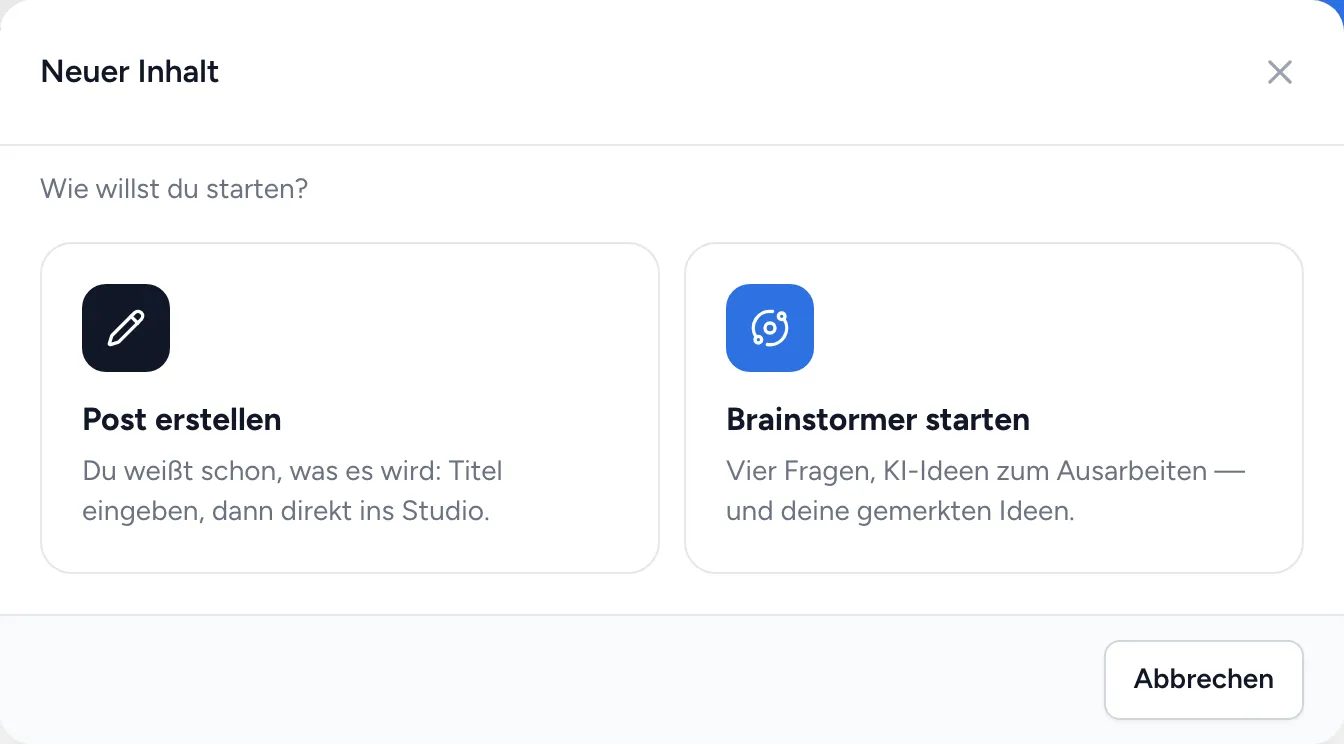
Abschnitt betitelt „1. Beitrag anlegen“- Öffne Content und klicke im Tab Erstellen auf Neuer Inhalt.
- Wähle Post erstellen. Hast du noch keine Idee, wähle Brainstormer starten.
- Gib einen Titel ein und klicke auf Weiter. Der Beitrag öffnet sich im Studio mit dem Status Entwurf.
2. Inhalt ausarbeiten
Abschnitt betitelt „2. Inhalt ausarbeiten“Im Studio speichert Inhouse OS automatisch.
- Wähle im Tab Inhalt die Plattform und das Format. Trage unter Idee / Briefing ein, worum es geht, und schreibe die Beschreibung, also den Text inklusive Hashtags. Für Videos öffnet Skript schreiben den Skript-Editor.
- Lade im Tab Dateien mindestens ein Bild oder Video hoch.
- Lege im Tab Feedback & Verlauf unter Zuständigkeit fest, wer Verantwortlich ist und bei wem die Freigabe durch liegt.
3. Freigabe einholen
Abschnitt betitelt „3. Freigabe einholen“Welcher Button oben im Studio erscheint, hängt von Einstellungen → Workflow & Freigaben → Freigabe-Workflow ab:
| Freigabe-Workflow | Dein Schritt | Danach |
|---|---|---|
| Keine (0×) | Fertigstellen | Status Bereit |
| Einfach (1×) | Zur Freigabe | Status Freigabe, nach Freigeben Bereit |
| Doppelt (2×) | erst Zur Konzept-Freigabe, nach der Produktion Zur finalen Freigabe | Status Konzept-Freigabe, dann Produktion, Freigabe und Bereit |
Außer Zur Konzept-Freigabe brauchen alle diese Buttons ein Bild oder Video im Tab Dateien. Solange der Beitrag in der Freigabe ist, ist er gesperrt. Fordert die freigebende Person Änderungen an, stehen ihre Anmerkungen im Tab Feedback & Verlauf.
4. Veröffentlichung einplanen
Abschnitt betitelt „4. Veröffentlichung einplanen“- Klicke im Studio auf Einplanen. Der Button erscheint, sobald der Beitrag Bereit ist.
- Wähle im Dialog Beitrag einplanen unter Zeitpunkt entweder Zu einem Zeitpunkt und den Geplanten Zeitpunkt oder Jetzt veröffentlichen.
- Prüfe unter Kanäle & Auto-Posting jeden Kanal: Ist Auto-Posting an, postet Inhouse OS automatisch. Ohne verknüpftes Konto steht dort nicht verbunden, und du postest von Hand. Das Textfeld enthält genau den Text, der gepostet wird. Leer bedeutet: die Beschreibung aus dem Tab Inhalt.
- Kontrolliere rechts die Vorschau und bestätige mit Für … einplanen bzw. Jetzt veröffentlichen.
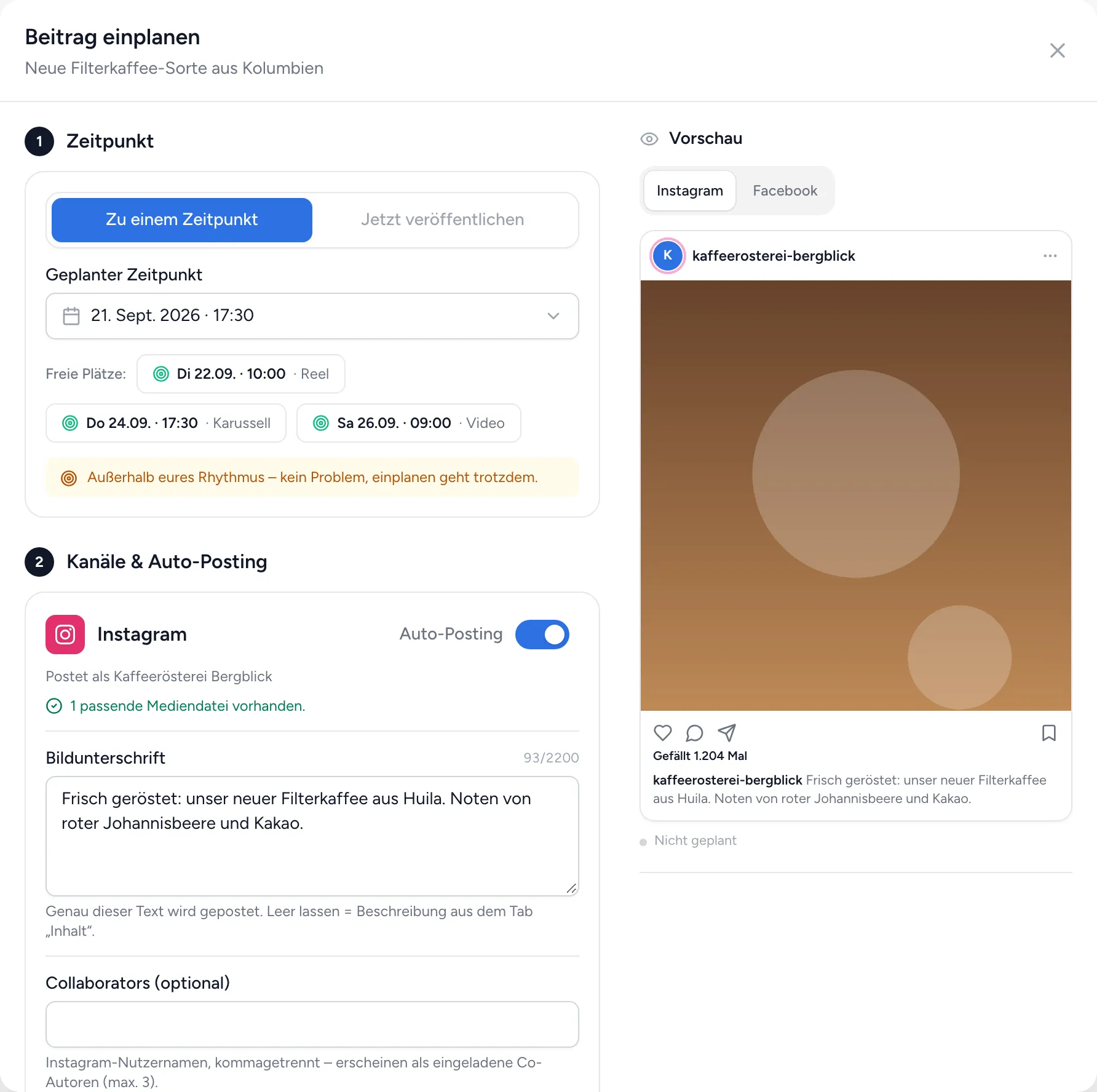
Im Studio steht danach Eingeplant für mit dem Termin und Automatisch bzw. Manuell posten.
5. Nach dem Termin prüfen
Abschnitt betitelt „5. Nach dem Termin prüfen“Öffne Content → Veröffentlicht. Dort steht jeder Beitrag, der live ist, mit Automatisch veröffentlicht oder Manuell veröffentlicht und seinen Kennzahlen. Kanäle ohne Auto-Posting veröffentlichst du selbst und trägst sie danach im Dialog Veröffentlichung mit Als veröffentlicht markieren nach.
Gut zu wissen
Abschnitt betitelt „Gut zu wissen“- Wunschtermin oder eingeplant? Zeigt das Studio Geplant für mit dem Zusatz Noch nicht eingeplant, ist nur ein Wunschtermin gesetzt. Es geht nichts raus.
- Einplanen dürfen Admins und die Beteiligten des Beitrags: wer ihn angelegt hat, wer verantwortlich ist und wer freigibt.
- Ein eingeplanter Beitrag ist gesperrt. Zum Ändern öffnest du den Dialog Veröffentlichung und wählst Einplanung aufheben.
- Bei Spontan-Content entstehen die Medien erst vor Ort. Er wird als Termin geplant, aber nie automatisch gepostet.
- TikTok: Bis TikTok die Veröffentlichung über Inhouse OS geprüft hat, sind Beiträge nur für dich sichtbar.
Wenn etwas nicht klappt
Abschnitt betitelt „Wenn etwas nicht klappt“- Button ausgegraut, Hinweis „Bitte zuerst ein Bild oder Video hochladen.“: Lade im Tab Dateien ein Medium hoch.
- Kein Button „Einplanen“: Der Beitrag ist noch nicht Bereit, oder du gehörst nicht zu den Beteiligten.
- Studio zeigt „Veröffentlichung fehlgeschlagen“: Klicke darauf, lies im Dialog den Grund beim Kanal, behebe ihn und wähle Neu veröffentlichen. Mehr unter Häufige Probleme lösen.
Weiterführend
Abschnitt betitelt „Weiterführend“Fehlt etwas oder ist eine Anleitung unklar? Schreib uns unterHilfe & Support in der App.