
Den gemeinsamen Kalender nutzen
Beiträge, Drehs, Aufgaben und Termine in einer Zeitübersicht planen, verschieben und aufs Handy holen.
Der Kalender zeigt Beiträge, Drehs, Aufgaben, eigene Termine, Anlässe und freie Plätze aus eurem Rhythmus in einer Übersicht. Du planst dort direkt: Einträge anlegen, auf einen anderen Tag ziehen und alles aufs Handy holen.
Voraussetzungen
Abschnitt betitelt „Voraussetzungen“- Das Tool Kalender ist für die Organisation eingeschaltet.
- Termine legen Inhaber, Admins und Mitglieder an. Freigeber legen keine Termine an.
Ansicht und Filter wählen
Abschnitt betitelt „Ansicht und Filter wählen“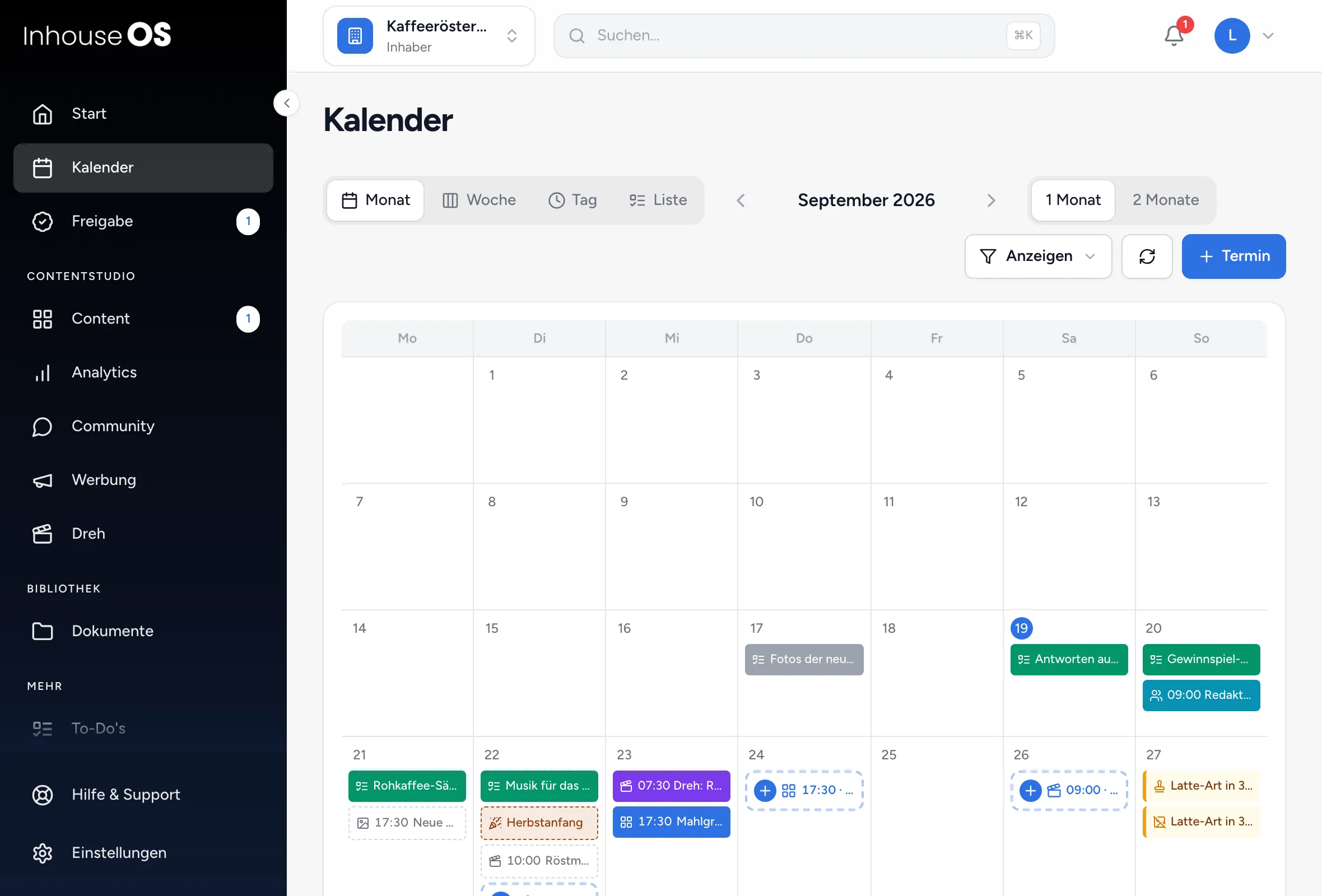
- Öffne Kalender und wähle Monat, Woche, Tag oder Liste. In der Monatsansicht zeigt 2 Monate zwei Monate auf einmal (nicht auf dem Handy).
- Klicke auf eine Tageszahl, um die Woche zu öffnen.
- Öffne Anzeigen und wähle unter Im Kalender zeigen, was erscheinen soll: Postings (Contentplaner), Aufgaben (To-Do’s), Eigene Termine, Drehs, Anlässe & Feiertage, Freie Plätze laut Rhythmus, Externe Kalender und, wenn ihr Werbung nutzt, Werbung (Kampagnen).
- Grenze Beiträge weiter ein: Nur Postings für (einzelne Plattformen), Postings nach Stand (Alle, Geht raus, In Arbeit, Wartet auf Freigabe, Bereit) und Nur meine Beiträge und Aufgaben.
Geht raus zeigt nur, was fest eingeplant oder schon live ist. Die Legende unter dem Kalender unterscheidet Beitrag eingeplant (gefüllter Punkt) von Beitrag mit Wunschtermin (gestrichelter Kreis).
Etwas anlegen
Abschnitt betitelt „Etwas anlegen“- Termin oben rechts öffnet Neuer Termin. Wähle unter Art zum Beispiel Meeting, Deadline, Abwesenheit oder Kampagne.
- In der Monatsansicht legt ein Doppelklick auf einen Tag einen Termin an. Ein Rechtsklick öffnet das Menü mit Termin erstellen, Beitrag planen und Dreh anlegen.
- In Woche und Tag klickst du auf eine freie Stunde und wählst Post, To-Do, Dreh oder Termin.
- Ein gestrichelter Plus-Platz ist ein freier Platz laut Rhythmus. Ein Klick öffnet eine Auswahl mit Empfehlung: Fertige Beiträge übernimmst du mit Einplanen, andere Beiträge und Ideen mit Zuweisen als Wunschtermin. Oder wähle Neuen Beitrag anlegen.
- Klickst du auf einen Anlass, wählst du Post im Brainstormer, Post hier einplanen oder Termin hier anlegen.
Ein Beitrag, den du auf einen Tag legst, hat damit nur einen Wunschtermin. Verbindlich eingeplant ist er erst, wenn du seine Kanäle im Dialog Beitrag einplanen gebucht hast.
Einträge verschieben
Abschnitt betitelt „Einträge verschieben“Ziehe einen Eintrag auf einen anderen Tag, in Woche und Tag auch auf eine andere Stunde. Beim Ziehen auf einen Tag behält ein Beitrag seine Uhrzeit.
- Wunschtermin: Der Beitrag wandert frei, auch in die Vergangenheit.
- Fertig, aber noch nicht gebucht: Legst du ihn auf einen Zeitpunkt in der Zukunft, öffnet sich anschließend Beitrag einplanen. Bestätige dort die Kanäle.
- Gebucht, noch nicht veröffentlicht: Du kannst ihn ebenfalls ziehen, aber nur in die Zukunft. Kanal-Zeiten und automatische Veröffentlichung wandern mit.
- Gesperrt: Beiträge, die schon live sind, gerade veröffentlicht werden oder archiviert sind.
Drehs und Termine verschiebst du als Ganzes, ihre Dauer bleibt gleich. Automatisch angelegte Aufgaben folgen ihrem Beitrag und lassen sich nicht separat ziehen.
Den Kalender aufs Handy holen
Abschnitt betitelt „Den Kalender aufs Handy holen“- Klicke auf Synchronisieren (Symbol mit zwei Pfeilen neben Anzeigen). Der Dialog heißt Kalender verbinden.
- Wähle Jetzt abonnieren (Apple / Outlook) oder kopiere die Abo-Adresse (für Google Kalender).
Das Abo gilt für die aktuelle Organisation und ist nur lesend. Es enthält Termine, Postings, Aufgaben und Drehs von zwei Monaten zurück bis zwölf Monate voraus, und nur, was du auch in der App sehen darfst. Der Link ist geheim und persönlich. Mit Link zurücksetzen machst du ihn ungültig; danach richtest du deine Geräte mit dem neuen Link ein.
Externe Kalender einblenden
Abschnitt betitelt „Externe Kalender einblenden“Unter Externe Kalender einblenden trägst du einen Namen und eine ICS-Adresse ein und klickst auf Kalender hinzufügen. Inhouse OS holt den Kalender stündlich ab und zeigt ihn nur an.
Gut zu wissen
Abschnitt betitelt „Gut zu wissen“- Das Handy-Abo endet, wenn du die Organisation verlässt, das Abo der Organisation gesperrt oder die Organisation gelöscht ist.
- Externe Kalender sind keine Zwei-Wege-Verbindung: Inhouse OS schreibt nichts zurück. Wiederkehrende Termine erscheinen nur mit ihrem ersten Datum.
- Fremde Termine bearbeiten oder löschen nur die Person, die sie angelegt hat, sowie Inhaber und Admins.
- Hast du im Organisationswechsler Alle Organisationen gewählt, ist der Kalender nur lesend. Synchronisieren ist dann ausgeblendet; ein Klick auf einen Termin wechselt in dessen Organisation.
Wenn etwas nicht klappt
Abschnitt betitelt „Wenn etwas nicht klappt“- Ein Beitrag lässt sich nicht ziehen: Er ist schon live, wird gerade veröffentlicht oder ist archiviert. Beim Überfahren fehlt dann der Hinweis „Ziehen, um den Eintrag zu verschieben.“
- Meldung „Eingeplante Beiträge lassen sich nicht in die Vergangenheit verschieben.“: Wähle einen Zeitpunkt in der Zukunft oder hebe die Einplanung im Dialog Veröffentlichung auf.
- Das Handy zeigt nichts mehr an: Wurde der Link zurückgesetzt, abonnierst du den neuen Link aus Kalender verbinden. Ist das Abo der Organisation gesperrt, liefert das Handy-Abo erst nach der Reaktivierung wieder Einträge.
Weiterführend
Abschnitt betitelt „Weiterführend“Fehlt etwas oder ist eine Anleitung unklar? Schreib uns unterHilfe & Support in der App.