
Profil, Sprache und Anmeldung
Persönliche Angaben, Sprache, Passwort und Zwei-Faktor-Anmeldung pflegen und das eigene Benutzerkonto löschen.
Im Profil verwaltest du alles, was zu deiner Person gehört: Angaben, Sprache, Passwort, Zwei-Faktor-Anmeldung, Datenexport und das Löschen deines Benutzerkontos. Es gilt in allen Organisationen gleich und ist von Markenprofil und Rechnungsdaten getrennt.
Du öffnest es über dein Profilbild oben rechts → Profil oder unter Einstellungen → Mein Zugang → Profil.
Persönliche Angaben ändern
Abschnitt betitelt „Persönliche Angaben ändern“- Trage unter Profilinformationen Name, Position / Rolle, Telefon und Über mich ein. Ein Profilbild darf JPG, PNG oder GIF mit höchstens 5 MB sein.
- E-Mail (Login) ist die Adresse für die Anmeldung. Willst du unter einer anderen Adresse erreichbar sein, nutze Kontakt-E-Mail (optional).
- Änderst du die Login-E-Mail, erscheint das Feld Aktuelles Passwort. Ohne Passwort wird die neue Adresse nicht gespeichert.
- Klicke auf Speichern.
Sprache und Design wählen
Abschnitt betitelt „Sprache und Design wählen“Unter Darstellung & Sprache schaltest du die Oberfläche zwischen Deutsch und English um und wählst das Design Hell oder Dunkel. Das Design wechselst du auch über das Profilmenü mit Dunkles Design bzw. Helles Design. Eure Inhalte werden dabei nicht übersetzt.
Passwort ändern oder zurücksetzen
Abschnitt betitelt „Passwort ändern oder zurücksetzen“- Gib unter Passwort ändern das Aktuelle Passwort ein.
- Trage das Neue Passwort zweimal ein und klicke auf Passwort speichern.
Alle anderen Geräte werden dabei abgemeldet, dieses bleibt angemeldet. Kennst du dein aktuelles Passwort nicht, schickt dir Passwort vergessen? einen Link an deine Login-E-Mail.
Zwei-Faktor-Anmeldung einschalten
Abschnitt betitelt „Zwei-Faktor-Anmeldung einschalten“Mit der Zwei-Faktor-Anmeldung fragt Inhouse OS nach dem Passwort zusätzlich einen Code aus einer Authenticator-App ab, z. B. Google Authenticator, Microsoft Authenticator oder 1Password. Sie ist freiwillig.
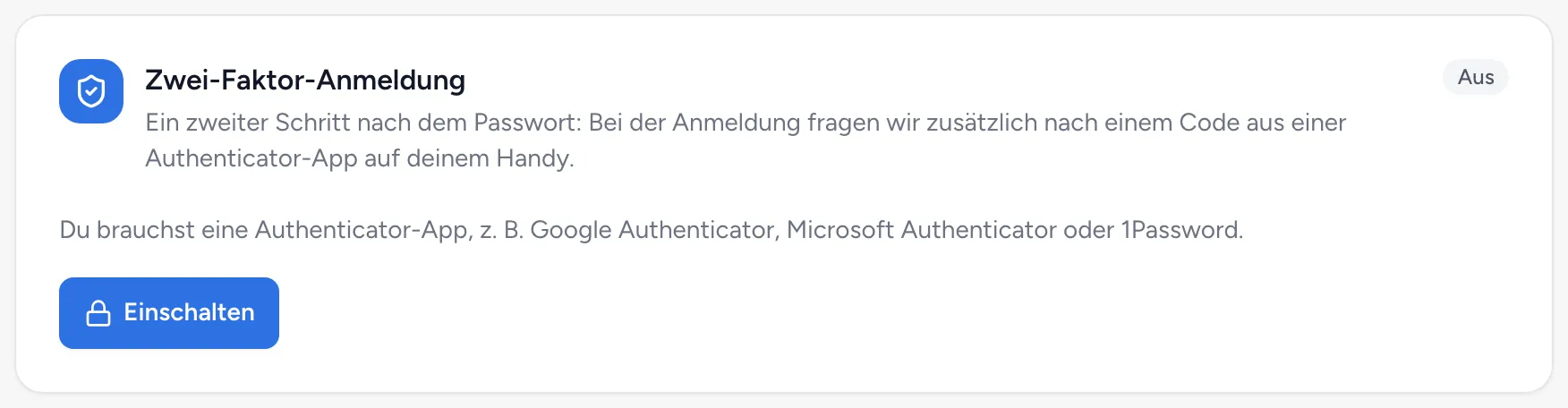
- Klicke in der Karte Zwei-Faktor-Anmeldung auf Einschalten.
- Scanne den QR-Code mit deiner App. Klappt das nicht, gibst du den angezeigten Schlüssel von Hand ein. Am Handy öffnet In der App auf diesem Handy öffnen die App direkt.
- Trage unter 2. Code aus der App den aktuellen Code und unter 3. Aktuelles Passwort dein Passwort ein. Klicke auf Einschalten.
- Jetzt siehst du Deine Wiederherstellungscodes: acht Codes, die nur dieses eine Mal angezeigt werden. Sichere sie mit Kopieren oder Herunterladen, am besten im Passwort-Manager, und schließe mit Fertig.
Die Karte zeigt danach Aktiv und wie viele Wiederherstellungscodes übrig sind. Gespeicherte Anmeldungen mit Angemeldet bleiben gelten nicht mehr; beim nächsten Anmelden brauchst du den Code.
Mit zweitem Faktor anmelden
Abschnitt betitelt „Mit zweitem Faktor anmelden“Nach E-Mail und Passwort erscheint die Seite Zwei-Faktor-Anmeldung. Gib den 6-stelligen Code aus der App unter Code aus der App ein und klicke auf Anmelden. Hast du die App nicht zur Hand, wähle Wiederherstellungscode verwenden. Jeder Wiederherstellungscode gilt nur einmal.
Für diesen Schritt hast du 10 Minuten, danach meldest du dich neu an. Auch Anmeldelinks aus E-Mails, etwa für externe Beteiligte, führen über diesen Schritt.
Codes erneuern oder ausschalten
Abschnitt betitelt „Codes erneuern oder ausschalten“Neue Wiederherstellungscodes und Ausschalten fragen jeweils dein aktuelles Passwort ab. Beides geht nur, wenn du dich in dieser Sitzung mit dem zweiten Faktor angemeldet hast. Sonst meldest du dich einmal ab und mit dem Code wieder an. Neue Codes machen die alten ungültig.
Wenn du keinen Zugriff auf die App hast
Abschnitt betitelt „Wenn du keinen Zugriff auf die App hast“- Handy weg, Codes vorhanden: Melde dich mit einem Wiederherstellungscode an. Schalte die Zwei-Faktor-Anmeldung dann aus und mit dem neuen Handy wieder ein.
- Nur noch wenige Codes: Erstelle rechtzeitig Neue Wiederherstellungscodes.
- Weder App noch Codes: Nur das Inhouse-OS-Team kann den zweiten Faktor zurücksetzen, und zwar erst nach Rückfrage bei dir. Bitte jemanden aus deinem Team, dafür unter Hilfe & Support eine Anfrage zu stellen. Danach meldest du dich wieder nur mit dem Passwort an und richtest die App neu ein.
Eigene Daten exportieren
Abschnitt betitelt „Eigene Daten exportieren“Mit Meine Daten exportieren → Export anfordern bekommst du eine ZIP-Datei mit deinen persönlichen Daten. Details stehen unter Daten exportieren und löschen.
Benutzerkonto löschen
Abschnitt betitelt „Benutzerkonto löschen“- Lade vorher herunter, was du behalten möchtest.
- Klicke in der Karte Konto löschen auf Konto löschen.
- Gib im Dialog Konto wirklich löschen? dein Passwort ein und bestätige mit Konto löschen.
Dein Zugang und dein Profilbild werden dauerhaft entfernt. Wiederherstellen lässt sich danach nichts.
Bist du die letzte Admin-Person eines Kundenkontos, erscheint stattdessen Vor dem Löschen zu klären mit den betroffenen Kundenkonten. Das Löschen ist gesperrt, solange so ein Kundenkonto aktive Organisationen oder ein laufendes Abo hat. So löst du das:
- Lade eine weitere Person als Admin ein. Das reicht allein. Siehe Das Kundenkonto verwalten.
- Oder sorge dafür, dass beides erledigt ist: Keine aktive Organisation mehr (übertragen oder löschen) und das Abo gekündigt.
Gut zu wissen
Abschnitt betitelt „Gut zu wissen“- Persönliche Einstellungen für Benachrichtigungen gibt es im Profil nicht. Den Morgen-Push Status heute schalten Inhaber und Admins für die ganze Organisation, siehe Einstellungen der Organisation.
- Bist du Inhaber einer Organisation, lass vor dem Löschen eine andere Person als Inhaber festlegen. Das machen die Admins des Kundenkontos mit Inhaber festlegen.
Wenn etwas nicht klappt
Abschnitt betitelt „Wenn etwas nicht klappt“- „Der Code stimmt nicht.“: Prüfe Uhrzeit und Datum am Handy. Authenticator-Codes hängen von der genauen Uhrzeit ab.
- „Zu viele Versuche.“: Warte die angezeigten Sekunden und versuche es dann erneut.
- „Die Anmeldung ist abgelaufen.“: Die 10 Minuten sind vorbei. Melde dich mit E-Mail und Passwort neu an.
- Kein Button zum Löschen: Du bist letzte Admin-Person eines Kundenkontos. Folge den Schritten unter Vor dem Löschen zu klären.
Weiterführend
Abschnitt betitelt „Weiterführend“Fehlt etwas oder ist eine Anleitung unklar? Schreib uns unterHilfe & Support in der App.