
Beiträge freigeben und Feedback geben
Freigaben einreichen und in der Warteschlange, der Feed-Ansicht oder im Studio entscheiden, mit nachvollziehbaren Anmerkungen.
Beiträge im Freigabe-Workflow landen im Bereich Freigabe. Dort, in der Feed-Ansicht oder direkt im Studio entscheidest du, ob ein Beitrag so raus darf oder geändert werden muss. Wie ihr den Ablauf einrichtet, steht in Einen Freigabeprozess aufsetzen.
Voraussetzungen
Abschnitt betitelt „Voraussetzungen“- Unter Einstellungen → Workflow & Freigaben steht der Freigabe-Workflow auf Einfach (1×) oder Doppelt (2×).
- Das Tool Freigabe ist eingeblendet und im Paket enthalten.
- Entscheiden dürfen Inhaber, Admins und Freigeber sowie alle, die unter Freigabe durch eingetragen sind. Details: Wer darf was?
Festlegen, wer entscheidet
Abschnitt betitelt „Festlegen, wer entscheidet“Im Studio öffnest du den Tab Feedback & Verlauf. In der Karte Zuständigkeit wählst du unter Freigabe durch eine Person oder ein Team. Bei einem Team darf jedes Teammitglied freigeben. Bleibt das Feld auf – offen –, entscheiden Inhaber, Admins und Freigeber.
Es gilt die Vier-Augen-Regel: Mitglieder können sich nicht selbst als freigebende Person eintragen. Das dürfen nur Inhaber, Admins und Freigeber, weil sie ohnehin entscheiden.
Einen Beitrag einreichen
Abschnitt betitelt „Einen Beitrag einreichen“- Klicke im Studio auf den Hauptbutton: Zur Freigabe bei Einfach, Zur Konzept-Freigabe bzw. Zur finalen Freigabe bei Doppelt.
- Hat der Beitrag noch keinen Termin, schlägt Inhouse OS eine Geplante Posting-Zeit vor. Wähle Zeit übernehmen & einreichen oder Ohne Zeit einreichen.
- Der Beitrag ist jetzt gesperrt, im Kopf steht In Freigabe · gesperrt. Mit Freigabe abbrechen im Menü Weitere Aktionen holst du ihn zurück.
Für die finale Freigabe braucht der Beitrag ein Bild oder Video, außer er ist als spontan markiert. Die Konzept-Freigabe geht auch ohne.
In der Warteschlange entscheiden
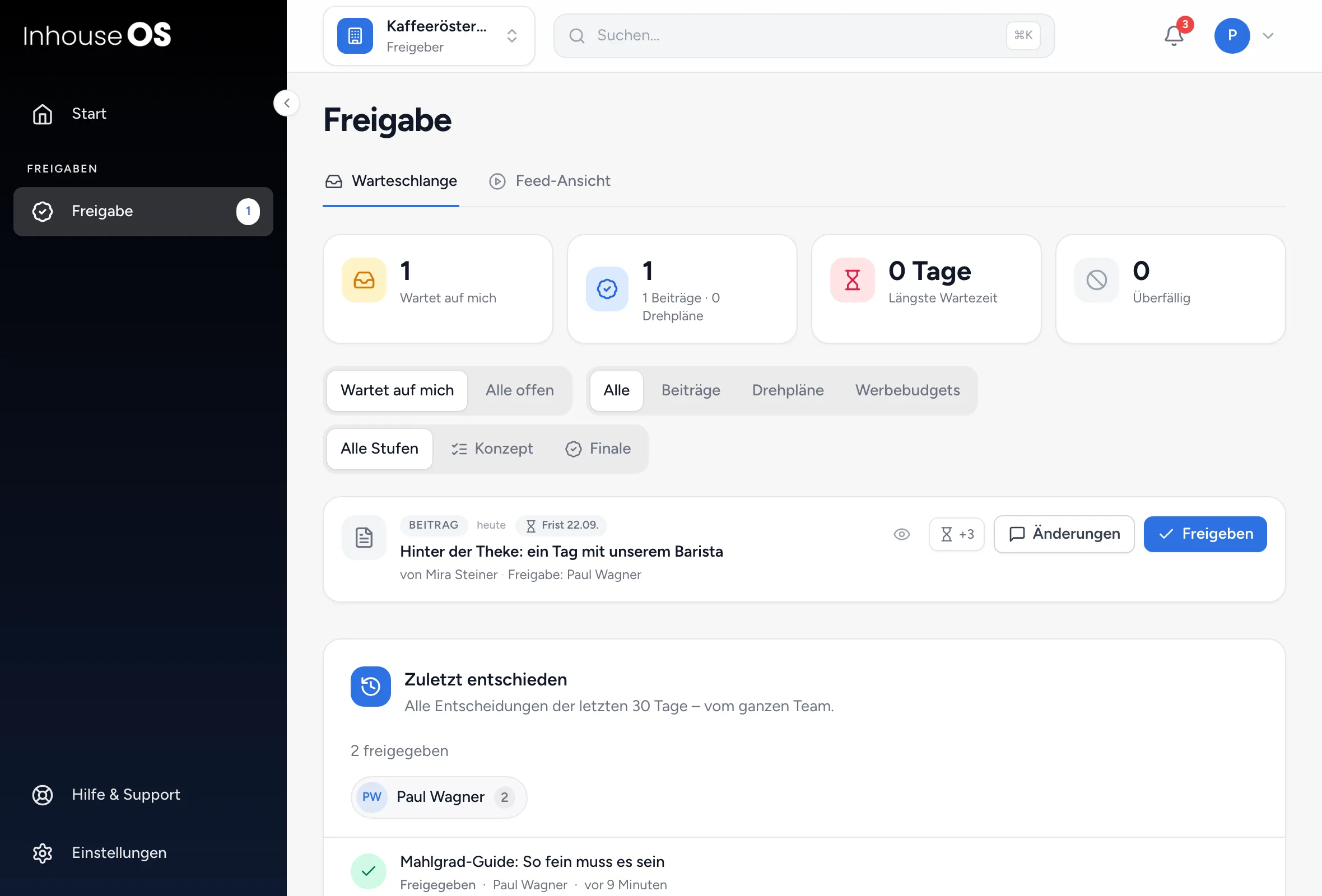
Abschnitt betitelt „In der Warteschlange entscheiden“- Öffne Freigabe, Tab Warteschlange. Oben stehen Wartet auf mich, alle offenen Vorgänge, Längste Wartezeit und Überfällig.
- Filtere bei Bedarf: Wer (Wartet auf mich oder Alle offen, nur für Inhaber, Admins und Freigeber), Art (Beiträge, Drehpläne, mit dem Tool Werbung auch Werbebudgets; Werbung ist derzeit eine Demo) und Freigabestufe (Konzept oder Finale).
- Klicke auf den Titel eines Beitrags. Die Vorschau zeigt Medien, Hook, Beschreibung und Plattformen.
- Optional prüft KI-Check Tonalität, No-Gos, Pflichtangaben und Rechtschreibung. Das kostet KI-Credits, die Entscheidung bleibt bei dir.
- Klicke Freigeben. Oder klicke Änderungen, schreib die Begründung (Pflicht) und bestätige mit Zurück an Ersteller.
Wartet auf mich enthält alles, wo du selbst oder dein Team unter Freigabe durch steht. Bei Inhabern, Admins und Freigebern kommen offene Beiträge ohne Eintrag dazu. Jede Freigabe hat eine Frist. Mit Frist um … Tage verlängern schiebst du sie nach hinten.
Unter Zuletzt entschieden siehst du alle Entscheidungen der letzten 30 Tage vom ganzen Team, auch externe und automatische.
In der Feed-Ansicht entscheiden
Abschnitt betitelt „In der Feed-Ansicht entscheiden“Inhaber, Admins und Freigeber haben zusätzlich die Feed-Ansicht. Warten Beiträge, öffnet Freigabe sie automatisch, außer es wartet ein Werbebudget. Du wischst durch die Beiträge wie durch Reels: Daumen hoch gibt frei, Daumen runter fordert Änderungen an. Über Anmerkungen schreibst du Hinweise, bei Videos auch mit Zeitstempel. Die Entscheidungen gelten sofort.
Im Menü Weitere Optionen (…) findest du Alle offenen freigeben und Zur Listenansicht. Die Feed-Ansicht zeigt nur Beiträge. Drehpläne und Werbebudgets entscheidest du in der Warteschlange.
Anmerkung oder Änderungswunsch?
Abschnitt betitelt „Anmerkung oder Änderungswunsch?“Im Studio steht neben Freigeben und Änderungen das Feld Anmerkung zur Freigabe (optional)…. Was du dort schreibst, wird als Anmerkung gespeichert und kann später abgehakt werden.
Gibst du in der Feed-Ansicht oder über einen Sammel-Freigabe-Link frei, obwohl du selbst noch offene Anmerkungen hast, fragt Inhouse OS nach:
- Nur Hinweise – darf so raus gibt frei. Die Anmerkungen bleiben als Hinweise offen.
- Erst ändern, dann nochmal zeigen schickt den Beitrag mit deinen Anmerkungen zur Überarbeitung zurück.
In der Warteschlange und im Studio gibt es diese Nachfrage nicht. Eine Freigabe mit Kommentar erscheint als Freigegeben mit Anmerkung. Das ist kein eigener Status, der Beitrag ist freigegeben.
Ausnahmen
Abschnitt betitelt „Ausnahmen“- Freigabe erzwingen erlauben (unter Automatisierung): Wer einen Beitrag bearbeiten, aber nicht freigeben darf, findet im Studio Freigabe erzwingen. Eine Begründung ist empfohlen, der Vorgang steht im Verlauf.
- Schnell-Upload erlauben: Im Studio erscheint Sofort hochladen (ohne Freigabe). Das überspringt die Freigabe und postet sofort.
Beide Schalter erklärt Einen Freigabeprozess aufsetzen genauer. Eine Freigabe bucht nie eine Veröffentlichung. Danach folgt das Einplanen.
Wenn etwas nicht klappt
Abschnitt betitelt „Wenn etwas nicht klappt“- „Ohne Medienanhang (Bild oder Video) ist das nicht möglich.“ Lade im Tab Dateien ein Bild oder Video hoch.
- Du findest dich nicht unter Freigabe durch: Das ist die Vier-Augen-Regel. Wähle eine andere Person oder ein Team.
- Ein Beitrag fehlt in Wartet auf mich: Du bist nicht eingetragen. Inhaber, Admins und Freigeber wechseln auf Alle offen.
- „„Freigaben“ ist im Paket „…“ nicht enthalten.“ Das Paket wechselt ein Kundenkonto-Admin unter Abo & Rechnungen.
Weiterführend
Abschnitt betitelt „Weiterführend“Fehlt etwas oder ist eine Anleitung unklar? Schreib uns unterHilfe & Support in der App.