
Einstellungen der Organisation
Alle Einstellungen einer Organisation im Überblick – wo sie stehen, was sie bewirken und wer sie ändern darf.
Hier findest du jede Einstellung einer Organisation mit ihrem Ort und ihrer Wirkung. Die Einstellungen gelten immer für die Organisation, die gerade geöffnet ist. Prüfe deshalb vorher den Organisationswechsler.
Einstellungen öffnen
Abschnitt betitelt „Einstellungen öffnen“Klicke unten in der Seitenleiste auf Einstellungen. Die Seitenleiste zeigt dann bis zu drei Gruppen, mit Zurück zur App kommst du zurück:
| Gruppe | Wer sie sieht | Inhalt |
|---|---|---|
| Organisation | Inhaber und Admins der geöffneten Organisation | Daten, Team & Mitglieder, Tools, Workflow & Freigaben, KI, Community, Werbung, BrandHub, Link-in-Bio |
| Kundenkonto | Admins eines Kundenkontos | Übersicht, Abo & Rechnungen |
| Mein Zugang | alle | Profil, Kontakte, Meine Organisationen |
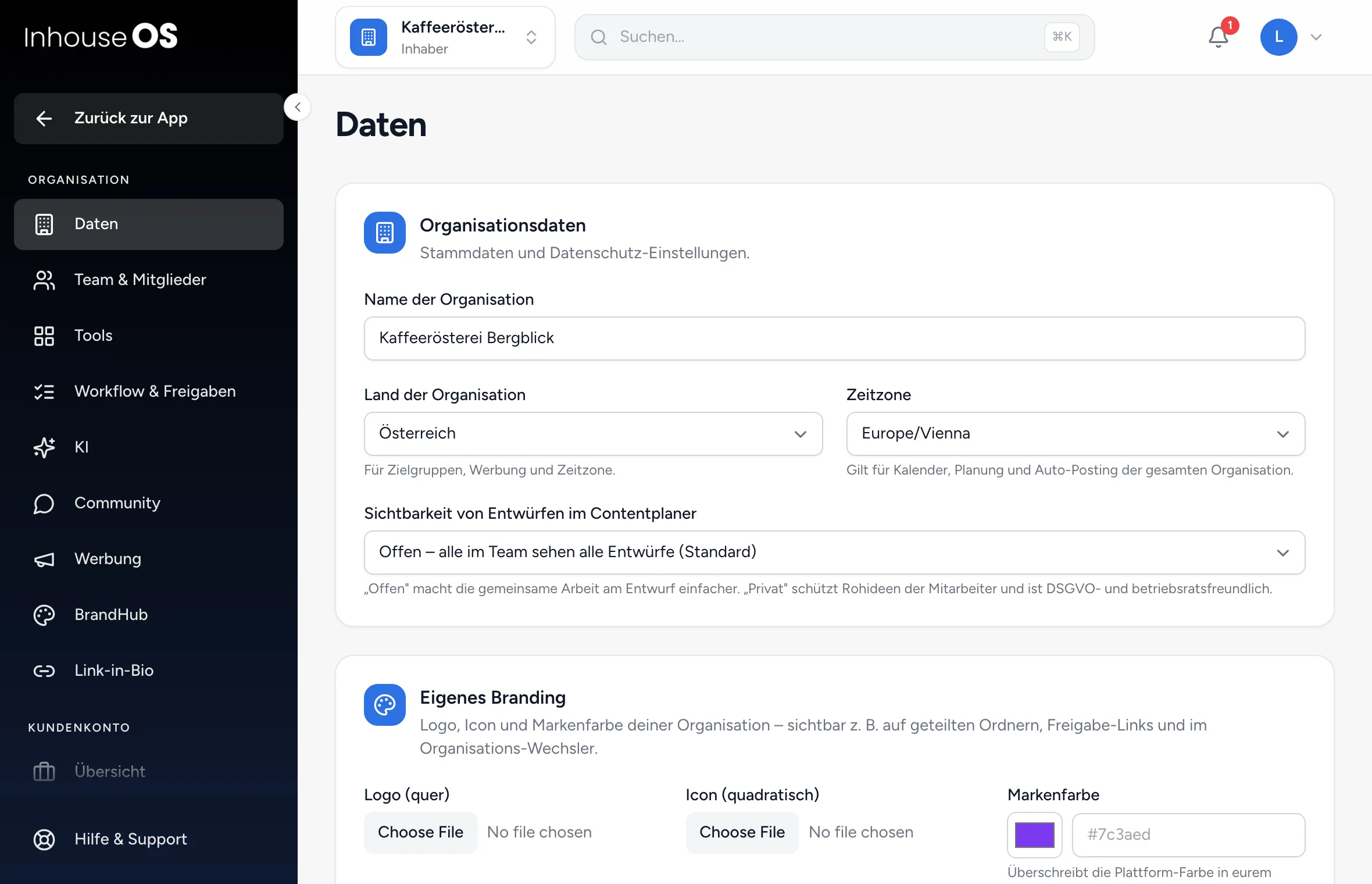
Mitglieder und Freigeber sehen nur Mein Zugang, außer sie verwalten zusätzlich ein Kundenkonto. Hat das Kundenkonto kein aktives Abo, fehlt die Gruppe Organisation, bis das Abo wieder läuft. In der Ansicht Alle Organisationen gibt es keine Einstellungen einer Organisation. Wechsle dafür in eine einzelne Organisation.
Alle Einstellungen der Gruppe Organisation dürfen Inhaber und Admins ändern. Die einzige Ausnahme sind Name und Land.
Einstellungen → Daten, speichern mit Speichern.
- Name der Organisation und Land der Organisation: nur der Inhaber.
- Zeitzone: gilt für Kalender, Planung und Auto-Posting.
- Sichtbarkeit von Entwürfen im Contentplaner: Offen heißt, alle im Team sehen alle Entwürfe (Standard). Bei Privat sehen nur Ersteller:in und Verantwortliche einen Entwurf, bis er eingereicht wird. Dieselbe Einstellung steht auch unter Workflow & Freigaben.
- Eigenes Branding: Logo, Icon und Markenfarbe, sichtbar z. B. auf geteilten Ordnern, Freigabe-Links und im Organisationswechsler. Das hängt vom Paket ab.
- Daten der Organisation exportieren: siehe Daten exportieren und löschen.
Mehr dazu unter Organisationen wechseln, anlegen und löschen.
Team & Mitglieder
Abschnitt betitelt „Team & Mitglieder“Einstellungen → Team & Mitglieder: Mitglieder einladen, Rollen vergeben, Teams bilden und externe Beteiligte verwalten. Siehe Team und Rollen verwalten.
Einstellungen → Tools, Karte Sichtbare Tools. Jeder Schalter blendet ein Tool in der Navigation ein oder aus und wird sofort gespeichert. Ausgeblendete Tools behalten alle Daten. Aufgelistet sind nur Tools, die euer Paket enthält. Ideen, Kontakte und der KI-Assistent lassen sich nicht ausblenden.
Workflow & Freigaben
Abschnitt betitelt „Workflow & Freigaben“Einstellungen → Workflow & Freigaben. Die Seite hat vier Abschnitte und unten einen gemeinsamen Button Änderungen speichern.
Workflow
- Freigabe-Workflow: Keine (0×), Einfach (1×) oder Doppelt (2×). Bei Doppelt kommt im Board die Spalte Konzept-Freigabe dazu. Bei Keine gibt es auch keine automatische Freigabe. Siehe Einen Freigabeprozess aufsetzen.
- Freie Plätze laut Rhythmus: zeigt in Sendeplan und Kalender, wann laut Rhythmus ein Beitrag fällig ist. Admins werden montags an offene Plätze erinnert. Siehe Rhythmus und Themen planen.
- Status heute als Morgen-Push: an Werktagen um 07:30 per Mail und Glocke, aber nur, wenn etwas ansteht. Siehe Dein Tag auf Start.
- Entwürfe: dieselbe Sichtbarkeit wie unter Daten.
- Dokumente: Freigabe-Links: Ist der Schalter an, erstellen und verwalten nur Admins öffentliche Freigabe-Links. Standardmäßig darf das jedes Teammitglied.
Drehplanung: Standard-Dauer je Format (in Minuten), Standard-Equipment und Standard-Crew werden in jeden neuen Drehplan übernommen. Siehe Einen Drehtag organisieren.
Studio: Das Sprechtempo in Wörtern pro Minute bestimmt die berechnete Videolänge (Standard 140). Drehdetails standardmäßig anzeigen öffnet den Editor mit Visual, Shots und Ablauf. Live-Hinweise aktiv schaltet die kurzen KI-Hinweise beim Schreiben ein; sie kosten keine Credits. Siehe Im Content-Studio arbeiten.
Automatisierung
- Automatische Freigabe: In den eingetragenen Zeiträumen (Von, Bis, Anlass, dann Zeitraum) werden eingereichte Beiträge automatisch freigegeben. Siehe Verfügbarkeit und Abwesenheiten.
- Automatische Freigabe bei Nicht-Beantwortung: Antwortet niemand, wird ein Beitrag nach 1 bis 30 Tagen automatisch freigegeben. Standard ist Deaktiviert. Beiträge ohne Medien bleiben unberührt.
- Freigabe erzwingen erlauben: Teammitglieder ohne Freigabe-Recht können im Ausnahmefall selbst freigeben. Das wird im Verlauf festgehalten.
- Schnell-Upload erlauben: siehe Warnung unten.
Einstellungen → KI: KI-Funktionen einschalten, Anbieter und Modell wählen, Credit-Stand ansehen. Siehe KI aktivieren und Credits verstehen.
Community, Werbung, BrandHub und Link-in-Bio
Abschnitt betitelt „Community, Werbung, BrandHub und Link-in-Bio“- Einstellungen → Community gibt es nur, wenn das Tool Community aktiv ist. Hier stellst du ein, wie lange Kommentare aufbewahrt werden, die tägliche Zusammenfassung und gespeicherte Antworten. Siehe Kommentare im Community-Posteingang bearbeiten.
- Einstellungen → Werbung erscheint nur, wenn eure Organisation Werbung nutzt. Werbung ist derzeit eine Demo, siehe Werbung ausprobieren und planen.
- Einstellungen → Organisation → BrandHub: Markenprofil und Kanäle, siehe BrandHub pflegen.
- Einstellungen → Link-in-Bio: eure öffentliche Link-Seite, siehe Eine Link-in-Bio-Seite veröffentlichen.
Kundenkonto und Mein Zugang
Abschnitt betitelt „Kundenkonto und Mein Zugang“- Kundenkonto → Übersicht und Abo & Rechnungen: siehe Das Kundenkonto verwalten und Abo, Rechnungen und Kontingente.
- Mein Zugang → Profil: siehe Profil, Sprache und Anmeldung.
- Mein Zugang → Kontakte: siehe Kontakte und Kontaktgruppen organisieren.
- Mein Zugang → Meine Organisationen: siehe Organisationen wechseln, anlegen und löschen.
Wenn etwas nicht klappt
Abschnitt betitelt „Wenn etwas nicht klappt“- Eine Änderung ist weg: Auf Workflow & Freigaben und KI speichert erst Änderungen speichern unten auf der Seite.
- „Die Organisation wurde in einem anderen Tab gewechselt.“: Lade die Seite neu. Sie speichert nur in die Organisation, in der du sie geöffnet hast.
- Name oder Land sind ausgegraut: Das ändert nur der Inhaber.
Weiterführend
Abschnitt betitelt „Weiterführend“Fehlt etwas oder ist eine Anleitung unklar? Schreib uns unterHilfe & Support in der App.