
Den Contentplan füllen
So belegst du freie Plätze laut Rhythmus, verschiebst und buchst Termine um und erkennst früh, wo noch Inhalt fehlt.
Unter Content → Planung siehst du, wann welcher Beitrag rausgeht und wo laut Rhythmus noch ein Platz frei ist. Hier verteilst du Beiträge auf Termine und buchst bereits eingeplante Beiträge um.
Voraussetzungen
Abschnitt betitelt „Voraussetzungen“- Freie Plätze gibt es, wenn eure Strategie einen Rhythmus hat und Freie Plätze laut Rhythmus unter Einstellungen → Workflow & Freigaben eingeschaltet ist (Standard).
- Plätze belegen und neue Beiträge anlegen darf jede Rolle außer Freigeber. Einen Termin ändern darf, wer den Beitrag bearbeiten darf.
Die Ansichten
Abschnitt betitelt „Die Ansichten“- Liste: ab der laufenden Woche, jede Woche als Karte. Spätere Monate sind zusammengefasst; … im Detail planen klappt sie auf, Weitere Monate lädt nach. Oben stehen die Hinweise unter Jetzt sinnvoll.
- Kalender: Woche oder Monat. Ein Klick auf die Tageszahl im Monat öffnet die Woche.
- Sendeplan: eine Agenda Tag für Tag.
Ein Klick auf einen Beitrag öffnet rechts eine Seitenleiste mit Status, Kanälen und Aktionen. Ins Studio kommst du per Doppelklick (Liste und Woche) oder mit Im Studio öffnen in der Seitenleiste. Im Kalender und im Sendeplan zeigt Parkplatz alle Beiträge ohne Datum.
In der Liste bedeuten die Markierungen: Wunschtermin (Datum gesetzt, aber nicht gebucht), zusätzlich (nicht auf einem Rhythmus-Platz), Medien fehlen (Termin in weniger als 48 Stunden, noch kein Material) und Nicht gepostet (Termin vorbei, nichts veröffentlicht).
Einen freien Platz belegen
Abschnitt betitelt „Einen freien Platz belegen“- Klicke am freien Platz auf Post zuweisen.
- Der Dialog zeigt passende Beiträge in den Gruppen Fertig, In Arbeit, Entwurf und Ideen. beste Passung heißt: gleiches Thema wie der Platz.
- Bei einem fertigen Beitrag klickst du Einplanen: Er bekommt den Platz, danach öffnet sich der Dialog Beitrag einplanen, in dem du die Veröffentlichung buchst.
- Bei allen anderen klickst du Zuweisen: Der Platz wird zum Wunschtermin. Eine Idee wird dabei zum Entwurf.
- Passt nichts, legst du mit Neuen Beitrag anlegen einen Beitrag an. Er übernimmt Datum, Kanäle und Thema des Platzes.
Einen Beitrag ohne Datum kannst du auch aus dem Parkplatz auf einen Tag im Kalender ziehen.
Mehrere fertige Beiträge auf einmal
Abschnitt betitelt „Mehrere fertige Beiträge auf einmal“Warten fertige Beiträge ohne Termin, schlägt Jetzt sinnvoll Beiträge einplanen vor. Der Dialog ordnet jedem Beitrag den passendsten freien Platz zu. Plätze zuweisen und einplanen übernimmt die Zuordnung; danach führt dich der Dialog Beitrag einplanen Beitrag für Beitrag durch (Weiter bzw. Überspringen).
Einen Termin ändern oder umbuchen
Abschnitt betitelt „Einen Termin ändern oder umbuchen“Wunschtermin: Zieh die Karte im Kalender auf einen anderen Tag oder nutze in der Seitenleiste Termin ändern mit Termin übernehmen. Ziehst du einen fertigen Beitrag auf einen Tag in der Zukunft, öffnet sich danach der Dialog Beitrag einplanen. Sonst zeigt die Seitenleiste Hat einen Termin, ist aber noch nicht eingeplant. und den Button Einplanen.
Eingeplanter Beitrag: Die gebuchte Veröffentlichung wandert mit, samt automatischen Posts.
- Öffne die Seitenleiste des Beitrags.
- Wähle unter Termin ändern Datum und Uhrzeit.
- Klicke Umbuchen – Jobs wandern mit.
Alternativ ziehst du die Karte im Kalender auf einen anderen Tag und bestätigst Termin umbuchen? mit Umbuchen. Eingeplante Beiträge lassen sich nur in die Zukunft verschieben. Dasselbe geht im Menü Kalender.
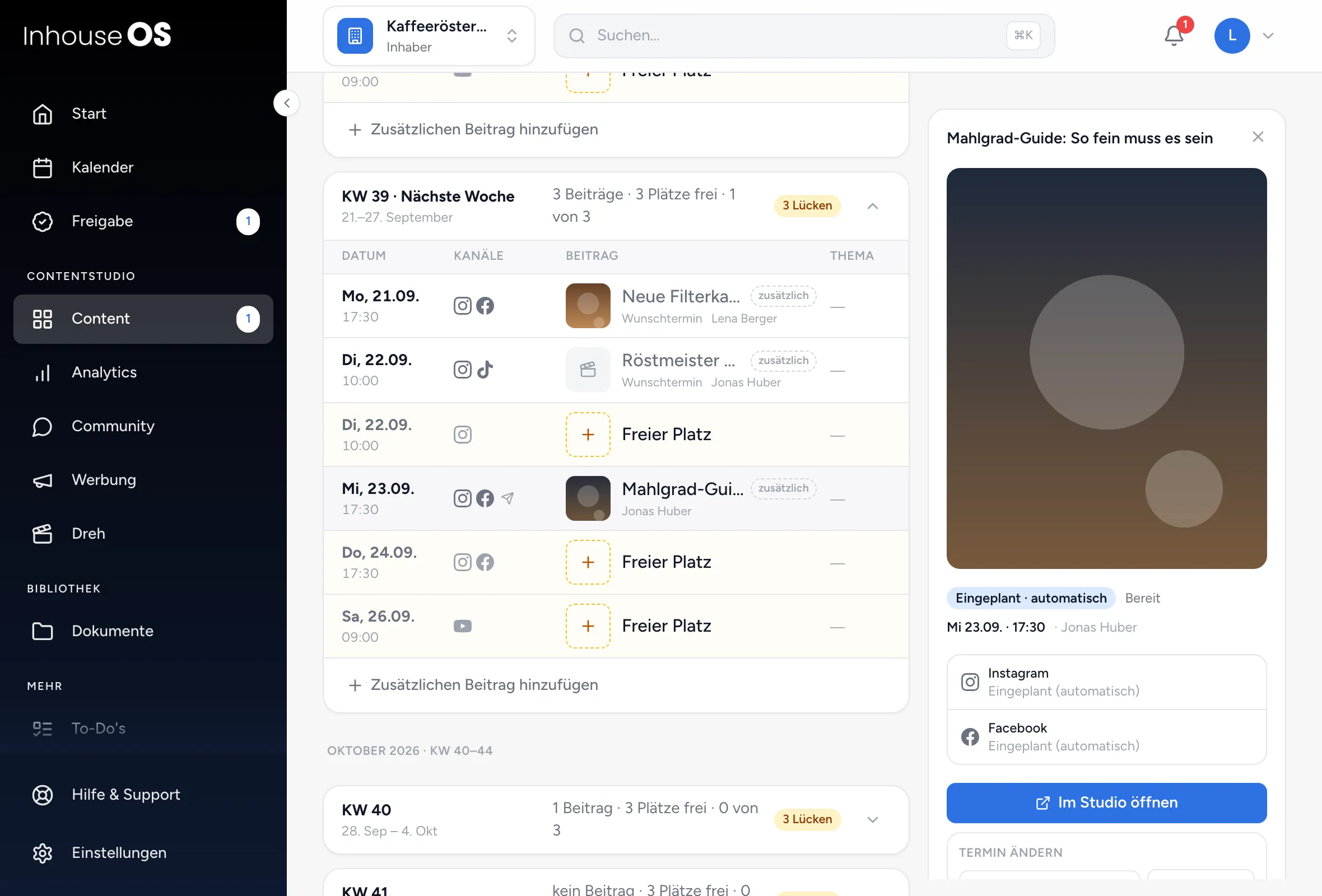
Nicht verschieben lassen sich Beiträge, die schon auf einem Kanal live sind, die gerade veröffentlicht werden oder archiviert sind. Die Seitenleiste nennt dann den Grund.
Vom Plan nehmen: Einplanung aufheben storniert gebuchte Auto-Posts; der Beitrag bleibt freigegeben. Bei einem Wunschtermin heißt die Aktion Termin entfernen; der Beitrag wartet dann wieder auf dem Parkplatz.
Gut zu wissen
Abschnitt betitelt „Gut zu wissen“- Post zuweisen gibt es nur für Plätze ab heute.
- Plätze einer Zusatzstrategie gibt es nur in deren Laufzeit.
- Wird ein Beitrag archiviert, ist sein Platz wieder frei.
- Ein Datum allein bucht nichts. Erst der Dialog Beitrag einplanen macht aus einem Wunschtermin eine Veröffentlichung.
Wenn etwas nicht klappt
Abschnitt betitelt „Wenn etwas nicht klappt“- „Eingeplante Beiträge lassen sich nicht in die Vergangenheit verschieben.“: Wähle einen Termin in der Zukunft.
- „Veröffentlichte Beiträge lassen sich nicht mehr verschieben.“: Mindestens ein Kanal ist live. Nutze Als Entwurf duplizieren im Studio für eine neue Fassung.
- „Dieser Platz ist inzwischen belegt.“: Jemand war schneller. Wähle einen anderen Platz.
- Keine freien Plätze: Admins sehen Ohne Rhythmus keine freien Plätze. mit Rhythmus einrichten.
Weiterführend
Abschnitt betitelt „Weiterführend“Fehlt etwas oder ist eine Anleitung unklar? Schreib uns unterHilfe & Support in der App.