
Team und Rollen verwalten
Personen einladen, Rollen vergeben, Teams bilden und externe Freigabe-Zugänge anlegen.
Unter Einstellungen → Team & Mitglieder legst du fest, wer in der Organisation mitarbeitet und mit welcher Rolle. Rollen gelten je Organisation: Wer in mehreren Organisationen arbeitet, kann überall eine andere Rolle haben.
Voraussetzungen
Abschnitt betitelt „Voraussetzungen“- Du bist Inhaber oder Admin der geöffneten Organisation. Nur dann siehst du in den Einstellungen die Gruppe Organisation.
- Das Abo des Kundenkontos ist aktiv. Ohne aktives Abo sind alle Einladungen gesperrt.
Die Rollen
Abschnitt betitelt „Die Rollen“| Rolle | Wofür | Belegt einen Platz |
|---|---|---|
| Inhaber | Leitet die Organisation. Darf alles, was ein Admin darf, und ändert als Einziger Name und Land. | ja |
| Admin | Verwaltet Team und Einstellungen. | ja |
| Mitglied | Plant und produziert mit. | ja |
| Freigeber | Prüft Beiträge und gibt sie frei, sonst nichts. Sieht nur Start, Freigabe, Hilfe & Support und die eigenen Einstellungen. | nein |
| Extern | Eigener Login nur für die Freigaben und Termine seiner Teams. | nein |
Was jede Rolle im Einzelnen darf, steht in Wer darf was?. Wie viele Plätze ihr habt, zeigt die Karte Team & Mitarbeiter, z. B. „4 von 10 Plätzen belegt“.
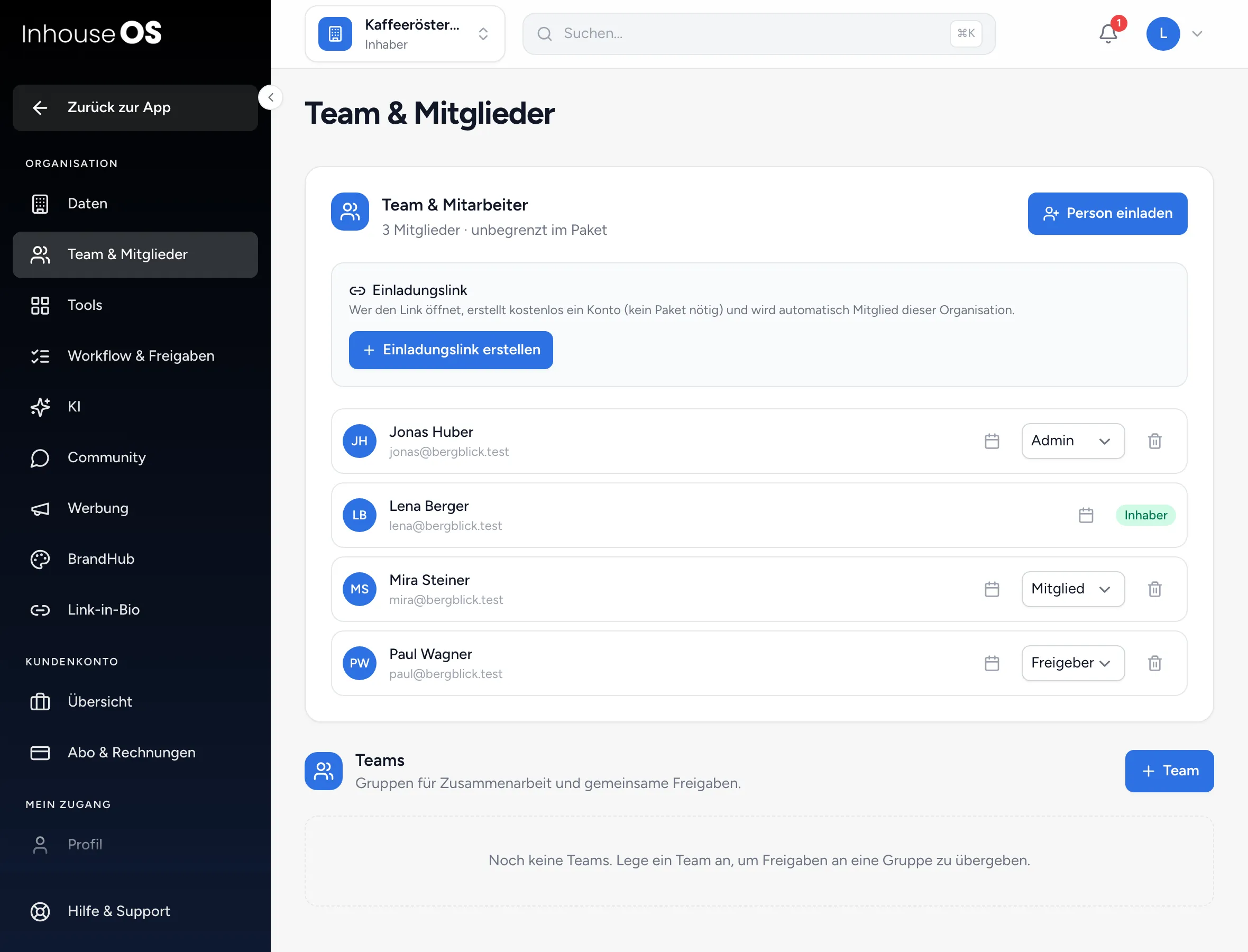
Eine Person einladen
Abschnitt betitelt „Eine Person einladen“- Öffne Einstellungen → Team & Mitglieder und klicke in der Karte Team & Mitarbeiter auf Person einladen.
- Gib die E-Mail-Adresse ein und wähle die Rolle: Mitglied, Admin oder Freigeber.
- Klicke Einladen.
Hat die Person schon ein Inhouse-OS-Konto mit dieser Adresse, ist sie sofort in der Organisation und steht in der Liste. Eine Einladungs-E-Mail gibt es dann nicht, sag ihr also Bescheid. Alle anderen bekommen eine E-Mail und stehen bis zur Annahme unter Offene Einladungen.
Eine E-Mail-Einladung gilt 14 Tage und nur für genau diese Adresse: Die Person legt über den Link ein Konto mit dieser Adresse an oder meldet sich mit ihr an, die Adresse muss bestätigt sein. Erneut senden verschickt einen neuen Link, der wieder 14 Tage gilt. Zurückziehen macht den Link sofort ungültig.
Der Einladungslink
Abschnitt betitelt „Der Einladungslink“Unter Einladungslink erzeugst du mit Einladungslink erstellen einen Link für das ganze Team. Jeder, der ihn öffnet, legt ein Konto an und wird automatisch Mitglied. Das belegt einen Platz. Der Link läuft nicht ab. Teile ihn deshalb nur intern. Link erneuern entwertet alle bisher geteilten Links.
Rollen ändern und Personen entfernen
Abschnitt betitelt „Rollen ändern und Personen entfernen“- Rolle ändern: Wähle in der Liste die neue Rolle, sie gilt sofort. Einen Freigeber machst du nur dann zum Mitglied oder Admin, wenn ein Platz frei ist.
- Entfernen (Papierkorb) nimmt die Person aus der Organisation und aus ihren Teams. Wo sie unter Freigabe durch eingetragen war, ist die Freigabe danach wieder offen.
- Inhaber wechseln: Das geht nicht hier, sondern im Kundenkonto. Ein Kundenkonto-Admin öffnet Einstellungen → Kundenkonto → Übersicht, wählt bei der Organisation im Menü (…) Inhaber festlegen und bestätigt mit Als Inhaber festlegen. Der bisherige Inhaber wird Admin. Inhaber werden kann nur ein aktives Mitglied oder ein Admin, kein Freigeber und kein Externer.
Teams bilden
Abschnitt betitelt „Teams bilden“In der Karte Teams legst du mit Team eine Gruppe an: Name, Farbe, Beschreibung (optional) und Mitglieder, dann Speichern. Teams brauchst du, um eine Freigabe an eine Gruppe zu geben: Wählst du im Studio unter Freigabe durch ein Team, darf jedes Teammitglied freigeben. Außerdem filterst du Aufgaben nach Team.
Externe Mitarbeiter anlegen
Abschnitt betitelt „Externe Mitarbeiter anlegen“Die Rolle Extern vergibst du nicht über Person einladen, sondern in der Karte Externe Mitarbeiter. Sie ist für Crew, Partner oder Kunden gedacht, die regelmäßig prüfen.
- Lege zuerst ein Team an, für das die Person freigeben soll.
- Klicke Externen hinzufügen und gib Name und E-Mail (Login) ein.
- Wähle unter Team(s) für Freigaben das Team.
- Klicke Anlegen und Link erzeugen. Kopiere den Link oder klicke Per E-Mail senden.
Der Link gilt sieben Tage und nur einmal. Damit legt die Person ihr eigenes Passwort fest. Bis dahin steht bei ihr Einladung offen. Danach sieht sie nur Freigaben und Termine: Beiträge und Drehpläne, bei denen ihr Team unter Freigabe durch steht, und die anstehenden Drehs und Postings ihres Teams. Sie entscheidet dort mit Freigeben oder Änderung erbitten und kann einen Kommentar mitschicken. Neuen Einladungslink erzeugen (Pfeil-Symbol) ersetzt den alten Link. Entfernen (Papierkorb) löscht den Zugang samt Login.
Wenn etwas nicht klappt
Abschnitt betitelt „Wenn etwas nicht klappt“- „Die Plätze dieser Organisation sind voll“: Weitere Plätze buchen Kundenkonto-Admins unter Abo & Rechnungen. Freigeber kannst du trotzdem einladen, sie belegen keinen Platz.
- „Das Abo des Kundenkontos ist nicht aktiv“: Einladungen gehen erst wieder, wenn das Abo reaktiviert ist.
- Die Einladung kommt nicht an: Prüfe Schreibweise und Spam-Ordner, dann Erneut senden. An Adressen, an die schon einmal nicht zugestellt werden konnte, verschickt Inhouse OS keine E-Mails mehr. Die Oberfläche meldet trotzdem „Einladung an … gesendet“. Lade die Person dann mit einer anderen Adresse ein oder wende dich an den Support.
- „Diese Einladung gilt für …“: Die Person ist mit einer anderen Adresse angemeldet. Sie meldet sich ab und mit der eingeladenen, bestätigten Adresse wieder an.
- „Es existiert bereits ein Konto mit dieser E-Mail.“ beim Anlegen eines Externen: Bestehende Konten können nicht Extern werden. Lade die Person stattdessen als Freigeber ein.
Weiterführend
Abschnitt betitelt „Weiterführend“Fehlt etwas oder ist eine Anleitung unklar? Schreib uns unterHilfe & Support in der App.