
Dein Arbeitsbereich
So findest du dich in Seitenleiste, Suche, Einstellungen und zwischen mehreren Organisationen zurecht.
In Inhouse OS arbeitest du immer in einer Organisation – der Marke oder dem Unternehmen, für das du Inhalte machst. Ihr Name steht oben links, die Seitenleiste führt dich zu den Tools.
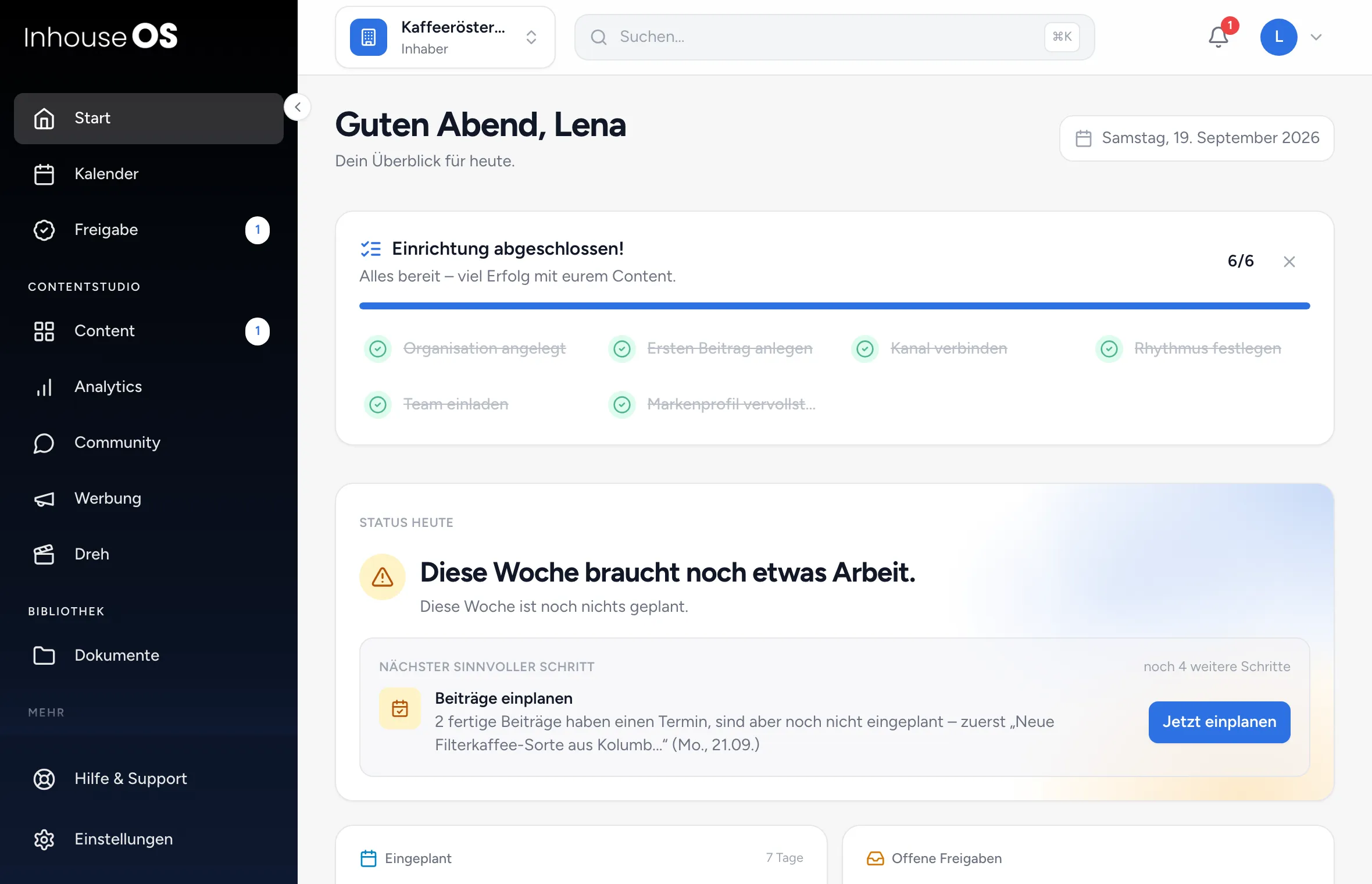
Die Seitenleiste
Abschnitt betitelt „Die Seitenleiste“| Menüpunkt | Gruppe | Dafür nutzt du ihn |
|---|---|---|
| Start | – | Status heute, Kennzahlen, Wochenplan und deine Aufgaben. |
| Kalender | – | Beiträge, Drehs, Termine und Aufgaben in einer Ansicht. |
| Freigabe | – | Beiträge und Drehpläne, die auf deine Entscheidung warten. |
| Content | Contentstudio | Beiträge erstellen, einplanen und veröffentlichte Beiträge ansehen (Tabs Erstellen, Planung, Veröffentlicht). |
| Analytics | Contentstudio | Reichweite und Ergebnisse eurer verknüpften Kanäle. |
| Community | Contentstudio | Kommentare unter euren Beiträgen beantworten. |
| Werbung | Contentstudio | Kampagnen planen – derzeit als Demo mit Beispieldaten. |
| Dreh | Contentstudio | Drehtage mit Zeitplan, Szenen und Team planen. |
| Wissen | Bibliothek | Kurse und Tests. |
| Dokumente | Bibliothek | Dateien und Ordner der Organisation. |
| To-Do’s | Mehr | Aufgaben im Team. |
| Strategie | Mehr | Ziel, Zielgruppe, Wettbewerb und Plan. |
Unten in der Seitenleiste findest du Hilfe & Support und Einstellungen. Auf dem Handy öffnest du die Seitenleiste über das Menü-Symbol oben links.
Du siehst nur, was du nutzen kannst: Ein Tool muss im Paket enthalten und unter Einstellungen → Organisation → Tools eingeblendet sein. Freigabe erscheint nur bei Personen, die freigeben dürfen, Wissen nur, wenn mindestens ein Kurs für dich freigeschaltet ist. Wer die Rolle Freigeber hat, sieht nur Start und Freigabe.
Was nicht in der Seitenleiste steht
Abschnitt betitelt „Was nicht in der Seitenleiste steht“- Ideen (Brainstormer): Button Ideen oben rechts auf der Seite Content oder über Neuer Inhalt → Brainstormer starten.
- KI-Assistent: nur über die Suche.
- BrandHub: Einstellungen → Organisation → BrandHub. Diesen Eintrag sehen nur Inhaber und Admins. Mitglieder öffnen den BrandHub über die Suche (Eintrag Brand) und können ihn dort nur lesen.
- Kontakte: Einstellungen → Mein Zugang → Kontakte.
- Link-in-Bio: Einstellungen → Organisation → Link-in-Bio.
Suche und Tour
Abschnitt betitelt „Suche und Tour“Klicke oben auf Suchen… oder drücke ⌘K (Mac) bzw. Strg+K. Die Suche findet Tools und Einstellungsseiten und ab zwei Buchstaben auch Beiträge nach ihrem Titel. Mit den Pfeiltasten wählst du einen Treffer, mit Enter öffnest du ihn.
Über dein Profilmenü oben rechts startest du mit Tour ansehen die Einführung erneut. Dort findest du auch Profil, Dunkles Design und Abmelden.
Einstellungen
Abschnitt betitelt „Einstellungen“Die Einstellungen haben drei Gruppen. Mit Zurück zur App kehrst du zu den Tools zurück.
| Gruppe | Wer sie sieht | Einträge |
|---|---|---|
| Organisation | Inhaber und Admins | Daten, Team & Mitglieder, Tools, Workflow & Freigaben, KI, BrandHub, Link-in-Bio; mit den Tools auch Community und Werbung |
| Kundenkonto | Kundenkonto-Admins | Übersicht, Abo & Rechnungen |
| Mein Zugang | alle | Profil, Kontakte (nicht für Freigeber), Meine Organisationen |
Die Organisation enthält Beiträge, Marke, Team und Kanäle. Das Kundenkonto verwaltet Abo, Rechnungen und die zugehörigen Organisationen. Wer das Kundenkonto verwaltet, sieht deshalb nicht automatisch die Inhalte einer Organisation.
Organisation wechseln
Abschnitt betitelt „Organisation wechseln“- Klicke oben links auf den Namen der Organisation. Darunter steht deine Rolle.
- Wähle unter Organisation wechseln die gewünschte Organisation.
Gehörst du zu mehreren Organisationen, gibt es zusätzlich Alle Organisationen mit dem Hinweis „nur Lesen & Freigeben“. Dieser Modus zeigt Start, To-Do’s, Kalender und Freigabe aller deiner Organisationen gemeinsam. Einstellungen und die KI-Hilfe gibt es dort nicht. Zum Anlegen oder Bearbeiten wechselst du in die konkrete Organisation.
Wenn etwas nicht klappt
Abschnitt betitelt „Wenn etwas nicht klappt“- Ein Tool fehlt: Prüfe zuerst die gewählte Organisation. Die weiteren Gründe stehen unter Funktionen und Verfügbarkeit.
- Alles ist ausgegraut: Die Organisation hat kein aktives Abo. Die Karte auf Start zeigt, was Weiter verfügbar ist, etwa Dokumente und Hilfe & Support. Die Suche ist in dieser Zeit abgeschaltet. Was zu tun ist, steht unter Abo und Rechnungen.
Weiterführend
Abschnitt betitelt „Weiterführend“Fehlt etwas oder ist eine Anleitung unklar? Schreib uns unterHilfe & Support in der App.