
Beiträge einplanen und veröffentlichen
So buchst du im Dialog „Beitrag einplanen“ die Veröffentlichung, buchst Termine um und nimmst Beiträge wieder von den Plattformen.
Ein Termin allein veröffentlicht nichts. Erst der Dialog Beitrag einplanen bucht die Veröffentlichung. Inhouse OS postet dann automatisch auf YouTube, Facebook, Instagram (über die Meta-Verbindung mit eurer Facebook-Seite) und TikTok, wenn das Konto verbunden ist und die Plattform die Rechte gewährt. Andere Kanäle postest du von Hand.
Voraussetzungen
Abschnitt betitelt „Voraussetzungen“- Der Beitrag ist Bereit, also fertiggestellt bzw. freigegeben.
- Im Tab Dateien liegt mindestens ein Bild oder Video. Ausnahme: spontane Beiträge.
- Einplanen dürfen Admins und die Beteiligten des Beitrags (erstellende, verantwortliche und freigebende Person).
- Für automatisches Posten ist das Konto unter Einstellungen → Organisation → BrandHub → Kanäle & Konten verbunden.
Einen Beitrag einplanen
Abschnitt betitelt „Einen Beitrag einplanen“- Klicke im Studio Einplanen. Der Dialog Beitrag einplanen öffnet sich.
- Zeitpunkt: Wähle Zu einem Zeitpunkt und setze Geplanter Zeitpunkt, oder wähle Jetzt veröffentlichen. Freie Plätze laut Rhythmus stehen als Vorschläge darunter.
- Kanäle & Auto-Posting: Prüfe je Kanal den Schalter Auto-Posting und bei mehreren Konten das Konto. Das Textfeld enthält genau den Text, der gepostet wird; leer bleibt die Beschreibung aus dem Tab Inhalt. Ist KI aktiv, formt Mit KI anpassen den Text für die Plattform um. Darunter stehen die Angaben der Plattform, etwa Titel und Sichtbarkeit bei YouTube oder Erster Kommentar (optional) bei Instagram und Facebook.
- Prüfen: Kontrolliere die Zusammenfassung und die Vorschau rechts.
- Klicke Für … einplanen bzw. Jetzt veröffentlichen. Erst mit diesem Klick ist der Beitrag eingeplant.
Danach steht im Studio Eingeplant für mit dem Termin, und der Beitrag ist für Bearbeitungen gesperrt.
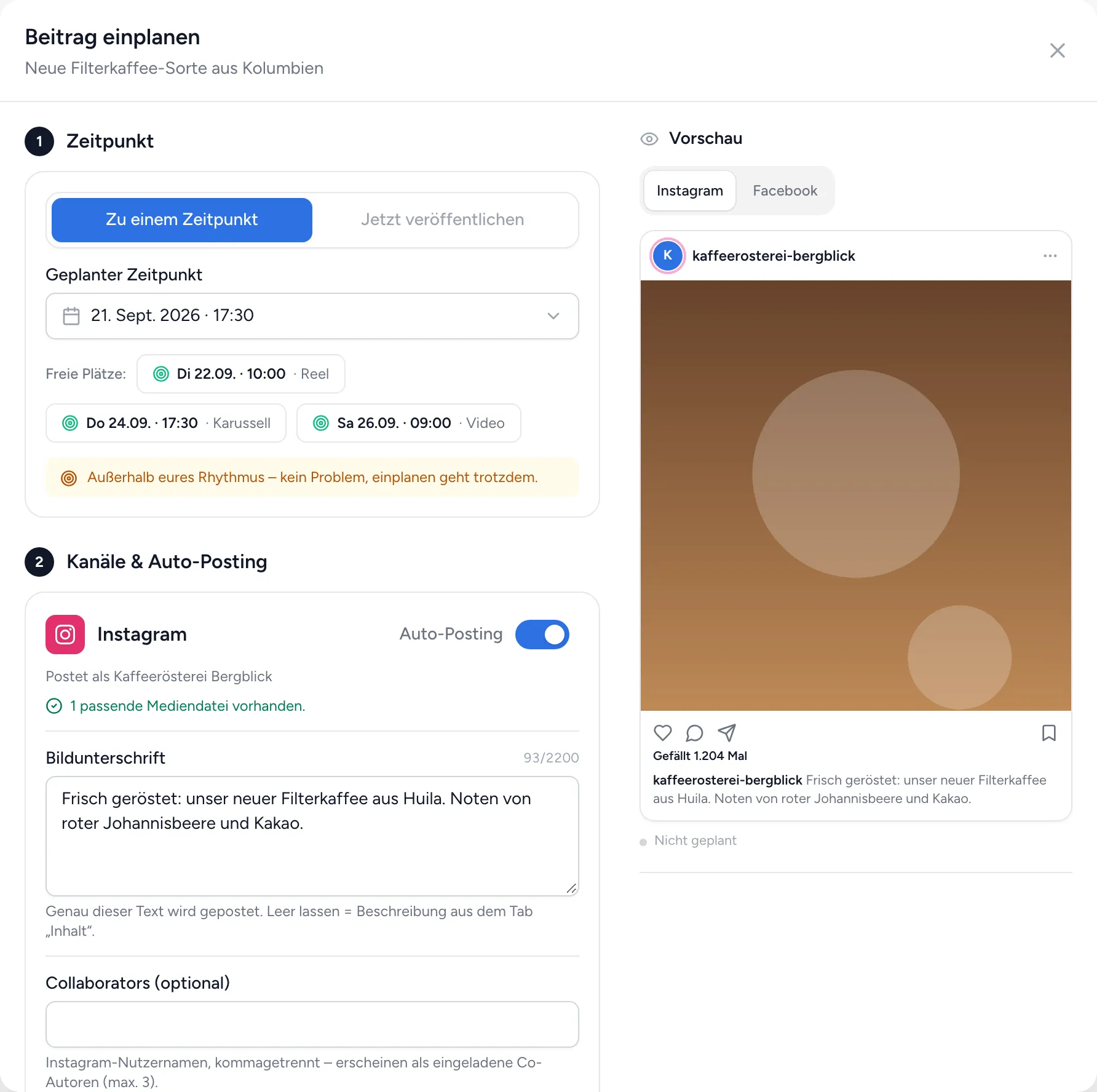
Kanäle ohne Auto-Posting sind mit von Hand posten markiert. Kopiere dort den Text mit Text kopieren, poste zum Termin selbst und trage es danach nach (siehe unten).
TikTok: Pflichtangaben
Abschnitt betitelt „TikTok: Pflichtangaben“Ist Auto-Posting für TikTok an, verlangt TikTok bewusste Angaben. Der Button bleibt gesperrt, bis alles passt:
- Wer darf den Beitrag sehen? hat keine Vorauswahl. Angeboten wird nur, was dein Konto erlaubt (Alle, Freunde, Follower, Nur ich).
- Unter Nutzer:innen dürfen sind Kommentare, Duett und Stitch standardmäßig aus. Was im TikTok-Konto deaktiviert ist, ist ausgegraut.
- Inhalt offenlegen ist aus. Schaltest du es ein, wählst du Eigene Marke und/oder Markeninhalt. Markeninhalte können nicht auf Nur ich stehen.
- Das Video darf nicht länger sein als die angezeigte Max. Videolänge des Kontos.
- Mit dem Posten stimmst du der Music Usage Confirmation von TikTok zu, bei Markeninhalt zusätzlich der Branded Content Policy.
Derzeit gilt laut Dialog: „Bis TikTok die Veröffentlichung über Inhouse OS geprüft hat, sind Beiträge nur für dich sichtbar – und nur private TikTok-Konten können posten.“
Nach dem Klick
Abschnitt betitelt „Nach dem Klick“- Zu einem Zeitpunkt: Inhouse OS postet zum Termin. Öffentliche YouTube-Videos werden 60 Minuten vorher als privat hochgeladen und von YouTube pünktlich freigeschaltet.
- Jetzt veröffentlichen: Der Dialog zeigt je Kanal Wird hochgeladen …, Veröffentlicht oder Fehlgeschlagen. Du kannst ihn schließen; der Upload läuft weiter. Bei einem Fehler bietet er Neu versuchen.
- Von Hand gepostet? Öffne im Studio Eingeplant für und klicke beim Kanal Als veröffentlicht markieren, optional mit Link zum Beitrag (optional). Für alle offenen Kanäle auf einmal gibt es im Studio-Menü Von Hand veröffentlicht – nachtragen. Beides lädt nichts hoch.
Einen eingeplanten Beitrag ändern
Abschnitt betitelt „Einen eingeplanten Beitrag ändern“Ein Klick auf Eingeplant für im Studio öffnet den Dialog Veröffentlichung mit Status und Kanälen. Ein Datumsfeld gibt es dort nicht.
- Termin verschieben: Öffne Content → Planung, klicke den Beitrag an und wähle in der Seitenleiste unter Termin ändern das neue Datum, dann Umbuchen – Jobs wandern mit. Oder zieh ihn im Kalender auf einen anderen Tag. Das geht nur in die Zukunft und nicht mehr, wenn ein Kanal live ist oder gerade veröffentlicht wird. Details in Den Contentplan füllen.
- Text, Medien oder Kanäle ändern: Klicke im Dialog Veröffentlichung auf Einplanung aufheben, bearbeite den Beitrag und plane ihn neu ein. Das Cover kannst du im Studio auch ohne Aufheben ändern.
- Absagen: Erst Einplanung aufheben, dann im Studio Absagen / Archivieren.
Fehler und verpasste Termine
Abschnitt betitelt „Fehler und verpasste Termine“Schlägt ein Kanal fehl, zeigt der Dialog Veröffentlichung die Meldung und Neu veröffentlichen. Das schickt nur diesen Kanal erneut los. Prüfe bei unklarem Ergebnis zuerst auf der Plattform, ob der Beitrag schon erschienen ist.
Ist der Termin vorbei und nichts draußen, steht dort Termin verstrichen – der Beitrag ist nicht draußen: Hebe die Einplanung auf und plane neu ein, oder trage je Kanal nach, dass er schon draußen ist.
Einen Beitrag von der Plattform nehmen
Abschnitt betitelt „Einen Beitrag von der Plattform nehmen“Archivieren oder Löschen in Inhouse OS lässt veröffentlichte Posts online. Entfernen geht im Dialog Veröffentlichung je Kanal:
| Plattform | Was geht |
|---|---|
| Auf der Plattform löschen | |
| YouTube | Privat (nur du), Nicht gelistet (nur per Link) oder Auf der Plattform löschen |
| Nur in der Instagram-App (löschen oder archivieren), danach Status prüfen | |
| TikTok | Nur in der TikTok-App (löschen oder auf „Nur ich“ stellen), danach Status prüfen |
Löschen lässt sich nicht rückgängig machen. Fehlt einer YouTube-Verbindung die nötige Berechtigung, zeigt der Dialog stattdessen den Weg über YouTube Studio (Auf YouTube direkt ändern); nach einem erneuten Verbinden des Kanals geht es direkt. Einmal täglich prüft Inhouse OS, ob live gegangene Posts noch online sind, und markiert extern entfernte mit Extern entfernt.
Wenn etwas nicht klappt
Abschnitt betitelt „Wenn etwas nicht klappt“- „Kein Bild oder Video angehängt“: Lade Material hoch, Zu den Dateien führt hin.
- „Noch nicht bereit zum Einplanen“: Der Beitrag ist noch nicht Bereit. Stelle ihn fertig oder hol die Freigabe ein.
- „Du kannst diesen Beitrag ansehen, aber nicht einplanen.“: Dir fehlen die Rechte; einplanen dürfen Admins und Beteiligte.
- Kanal zeigt „nicht verbunden“: Verbinde das Konto im BrandHub. Einplanen und von Hand posten geht trotzdem.
- „TikTok-Posting ist für dieses Konto nicht freigegeben – bitte neu verbinden.“: Verbinde das TikTok-Konto neu.
- „Der geplante Zeitpunkt muss in der Zukunft liegen.“: Wähle einen späteren Zeitpunkt.
- „Für YouTube wird passendes Medium benötigt“: YouTube braucht ein Video. Lade es im Tab Dateien hoch oder schalte Auto-Posting für YouTube aus.
Weiterführend
Abschnitt betitelt „Weiterführend“Fehlt etwas oder ist eine Anleitung unklar? Schreib uns unterHilfe & Support in der App.