
Im Content-Studio arbeiten
Im Content-Studio bearbeitest du einen Beitrag an einem Ort – vom Text über Material und Freigabe bis zur Einplanung.
Das Content-Studio öffnet sich, wenn du einen Beitrag in Content anklickst. Oben steht, wann der Beitrag rausgeht und was als Nächstes zu tun ist; darunter arbeitest du in Tabs, rechts siehst du die Vorschau.
Wer darf bearbeiten?
Abschnitt betitelt „Wer darf bearbeiten?“Bearbeiten dürfen Admins, die Person, die den Beitrag erstellt hat, die verantwortliche Person und die eingetragene freigebende Person (bei einem Team jedes Teammitglied). Alle anderen sehen Nur Lesezugriff und können kommentieren. Änderungen speichert das Studio selbst; achte auf Automatisch gespeichert.
Der Kopf: Termin, Stufen und nächster Schritt
Abschnitt betitelt „Der Kopf: Termin, Stufen und nächster Schritt“- Geplant für zeigt den Wunschtermin. Ein Klick öffnet Posting-Termin wählen; dort setzt du den Termin mit Übernehmen oder löschst ihn mit Termin entfernen. Bei einem fertigen Beitrag steht Noch nicht eingeplant daneben, bis er gebucht ist.
- Eingeplant für erscheint, sobald die Veröffentlichung gebucht ist, mit Automatisch oder Manuell posten. Ein Klick öffnet den Dialog Veröffentlichung.
- Die Produktionsstufen zeigen, wo der Beitrag im Ablauf steht.
- Nächste Schritte listet in Rot, was das Einplanen verhindert (etwa fehlende Medien), und als Hinweise, was besser werden könnte.
Rechts oben steht genau ein Hauptbutton. Welcher, hängt vom Freigabe-Workflow eurer Organisation ab:
| Situation | Hauptbutton |
|---|---|
| Workflow Keine (0×) | Fertigstellen |
| Workflow Einfach (1×) | Zur Freigabe |
| Workflow Doppelt (2×), Entwurf | Zur Konzept-Freigabe |
| Workflow Doppelt (2×), nach der Konzept-Freigabe | Zur finalen Freigabe |
| Workflow Doppelt (2×), spontaner Beitrag in Produktion | Fertig (spontan) |
| Beitrag ist Bereit | Einplanen |
Ohne Bild oder Video ist der Hauptbutton gesperrt. Ausnahmen: Zur Konzept-Freigabe und spontane Beiträge.
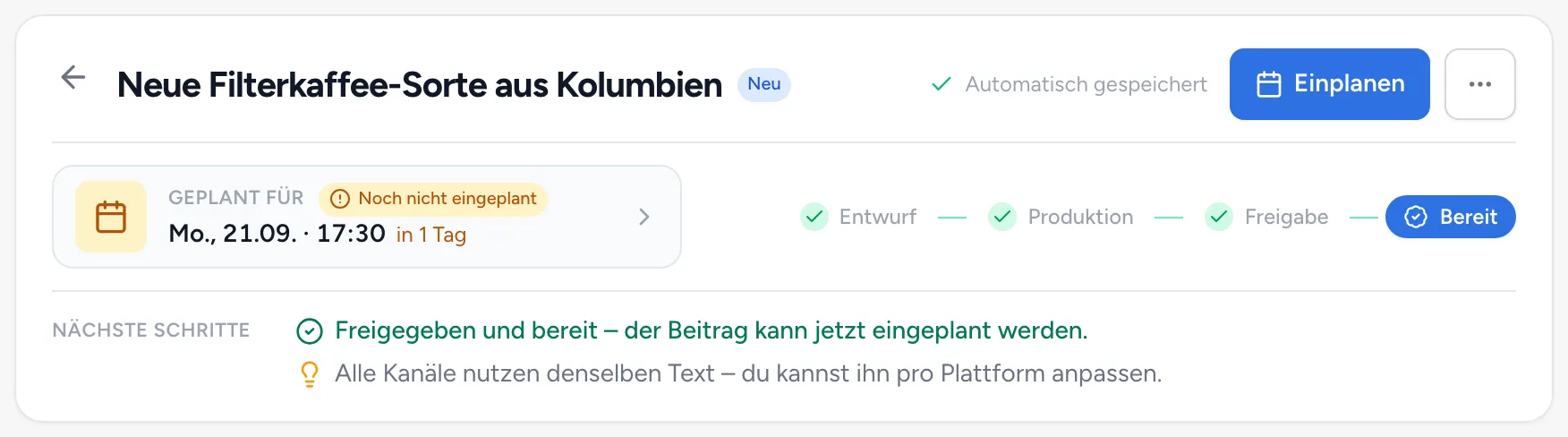
Alles andere liegt im Menü Weitere Aktionen (…): Freigabe abbrechen, Einplanung aufheben, Als Entwurf duplizieren, Von Hand veröffentlicht – nachtragen, Absagen / Archivieren und Löschen. Je nach Einstellung der Organisation kommen Freigabe erzwingen und Sofort hochladen (ohne Freigabe) dazu.
Die Tabs
Abschnitt betitelt „Die Tabs“| Tab | Wofür |
|---|---|
| Inhalt | Plattform, Format, Strategie, Thema und Beschreibung inkl. Hashtags. Bei fertigen Beiträgen führt Text je Kanal anpassen in den Dialog Beitrag einplanen. |
| Drehbuch | Idee / Briefing, Skript oder Folien und Beteiligte am Dreh. |
| Dateien | Bilder und Videos, Reihenfolge, Zuschnitt und Cover. |
| Feedback & Verlauf | Zuständigkeit mit Verantwortlich und Freigabe durch, Externe Freigabe per Link, Anmerkungen aus der Freigabe, Verlauf und Kommentare. |
| Analytics | Kennzahlen, sobald der Beitrag veröffentlicht ist. |
In Kommentare erwähnst du Teammitglieder mit @Name; sie werden benachrichtigt. Im Verlauf holst du frühere Stände zurück: Nur dieses Feld übernehmen oder Ganze Version wiederherstellen. Der aktuelle Stand wird dabei als neue Version gesichert.
Spontane Beiträge und verpasste Termine
Abschnitt betitelt „Spontane Beiträge und verpasste Termine“Bei Storys gibt es im Tab Inhalt die Option Spontan – entsteht vor Ort. Solche Beiträge werden geplant, aber nie automatisch gepostet, und brauchen zum Einplanen kein Material.
Ist der Termin vorbei und nichts veröffentlicht, zeigt das Studio Termin verstrichen – der Beitrag ist nicht draußen mit drei Wegen: Neu einplanen, War schon draußen – nachtragen oder Absagen.
Warum ist ein Beitrag gesperrt?
Abschnitt betitelt „Warum ist ein Beitrag gesperrt?“| Hinweis im Kopf | Was du tun kannst |
|---|---|
| In Freigabe · gesperrt / In Konzept-Freigabe · gesperrt | Warten oder Freigabe abbrechen |
| Fest eingeplant · gesperrt | Einplanung aufheben, dann wieder bearbeiten |
| Veröffentlicht · gesperrt | Als Entwurf duplizieren für eine neue Fassung |
| Nur Lesezugriff | Eine berechtigte Person bitten oder als Verantwortlich eintragen lassen |
Kommentieren geht auch bei gesperrten Beiträgen.
Gut zu wissen
Abschnitt betitelt „Gut zu wissen“- Absagen / Archivieren bewahrt den Beitrag mit Verlauf. Willst du einen eingeplanten Beitrag absagen, wähle zuerst Einplanung aufheben und archiviere ihn danach.
- Archivieren und Löschen entfernen nichts von den Plattformen. Wie du einen veröffentlichten Post dort entfernst, steht in Beiträge einplanen und veröffentlichen.
- Als Entwurf duplizieren übernimmt Texte, Plattformen, Skript und Zuständigkeit, aber keine Medien, kein Cover und keinen Termin. Der Titel bekommt „(Kopie)“.
Weiterführend
Abschnitt betitelt „Weiterführend“Fehlt etwas oder ist eine Anleitung unklar? Schreib uns unterHilfe & Support in der App.