
Mit Strategien arbeiten
Eine Hauptstrategie anlegen, Zusatzstrategien für Aktionen einsetzen und die nächsten Schritte des Beraters nutzen.
Eine Strategie legt fest, wohin eure Beiträge führen sollen: Ziel, Zielgruppe, Wettbewerb, Rhythmus und Themen. Ideen, Planung und KI richten sich danach. Jede Organisation hat eine Hauptstrategie. Für eine Aktion, einen Launch oder eine Saison kommt eine Zusatzstrategie dazu.
Voraussetzungen
Abschnitt betitelt „Voraussetzungen“- Du findest die Seite in der Seitenleiste unter Mehr → Strategie.
- Anlegen und ändern dürfen Inhaber und Admins. Mitglieder lesen, Freigeber haben keinen Zugriff.
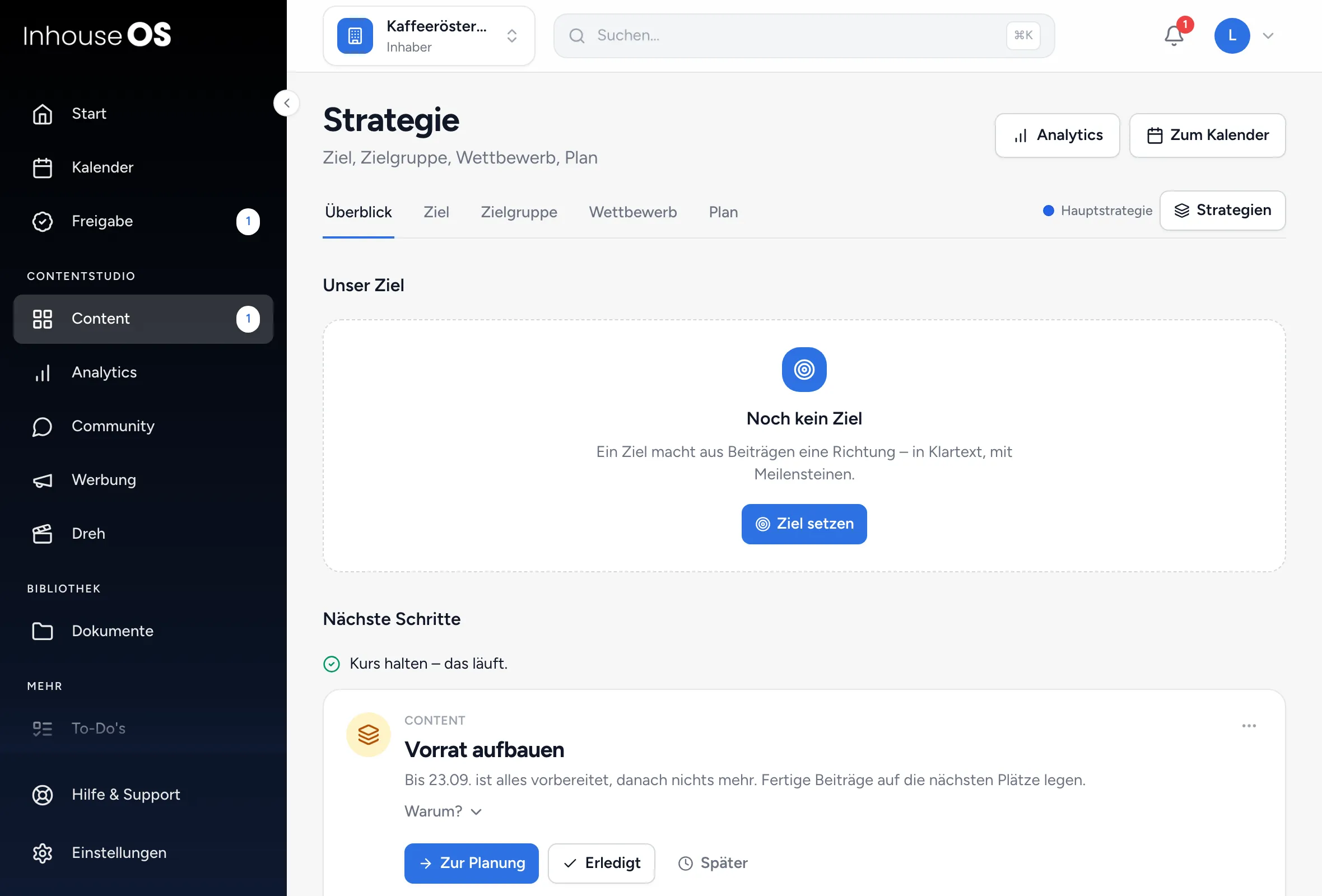
Die Seite hat die Tabs Überblick, Ziel, Zielgruppe, Wettbewerb und Plan. Im Überblick stehen Unser Ziel, Nächste Schritte, Diese Woche mit den Plätzen der laufenden Woche und der Steckbrief.
Die erste Strategie anlegen
Abschnitt betitelt „Die erste Strategie anlegen“- Öffne Strategie und klicke Strategie anlegen.
- Beantworte im Dialog Lass dich beraten die drei Fragen Wofür?, Wie viel Zeit? und Video?.
- Klicke Anlegen.
Die neue Hauptstrategie ist sofort aktiv. Der Berater schlägt dir daraus Ziel, Plätze und Themen vor. Übernehmen musst du sie selbst, zum Beispiel im Tab Plan.
Eine weitere Strategie anlegen
Abschnitt betitelt „Eine weitere Strategie anlegen“- Klicke Strategien (öffnet den Strategieeditor) und dort Zusatzstrategie oder Neue Strategie. Ab zwei Strategien geht es auch über + neben den Strategie-Chips.
- Schritt 1 von 2 · Was soll es werden?: Wähle Zusatzstrategie, Neue Hauptstrategie oder Nicht aktiv („Erstmal vorbereiten.“) und gib einen Name ein.
- Bei einer Zusatzstrategie: Beschreib unter Worum geht es? den Fokus, trag Von und Bis ein (leer = ohne festes Datum) und wähle unter Plätze im Zeitraum Zusätzlich oder Statt der Hauptstrategie.
- Klicke Weiter. Schritt 2 von 2 · Womit starten?: Berater-Vorschlag (drei Fragen), Kopie einer bestehenden Strategie oder Leer.
- Klicke Anlegen.
Mehr als acht Strategien je Organisation gehen nicht.
Zusätzlich oder statt?
Abschnitt betitelt „Zusätzlich oder statt?“- Zusätzlich: Die Plätze der Hauptstrategie laufen weiter, die der Zusatzstrategie kommen dazu.
- Statt der Hauptstrategie: Im Zeitraum pausieren die freien Plätze der Hauptstrategie. Das wirkt nur, wenn die Zusatzstrategie eigene Plätze hat. Ohne eigene Plätze gelten weiter die der Hauptstrategie. Bereits eingeplante Beiträge behalten ihren Termin.
Was eine Zusatzstrategie nicht selbst festlegt, übernimmt sie von der Hauptstrategie: Ziel, Zielgruppe und Wettbewerb. Die Oberfläche zeigt das als „Von „…“ übernommen“.
Strategien im Strategieeditor verwalten
Abschnitt betitelt „Strategien im Strategieeditor verwalten“Klicke Strategien. Der Strategieeditor zeigt oben die Hauptstrategie, darunter die Zusatzstrategien mit einer Zeitleiste und rechts die Ablage mit den Strategien, die Nicht aktiv sind. Mit Fertig schließt du ihn.
| Aktion | Was passiert |
|---|---|
| Als Hauptstrategie | Die Strategie wird Hauptstrategie. Die bisherige ist danach nicht mehr aktiv, bleibt aber erhalten. Ihre freien Plätze verschwinden, eingeplante Beiträge behalten ihren Termin. |
| Beenden | Nur bei einer laufenden Zusatzstrategie: Sie endet sofort und bleibt als „beendet“ erhalten. |
| In die Ablage | Bei einer Zusatzstrategie, die noch nicht läuft: Sie wird Nicht aktiv. |
| Einsetzen | Setzt eine Strategie aus der Ablage als Zusatzstrategie für einen Zeitraum ein. |
| Duplizieren | Legt eine Kopie mit „(Kopie)“ im Namen in der Ablage an, mit Plätzen, Themen, Zielgruppe und Ziel. |
| Löschen | Löscht die Strategie und ihre Themen. Beiträge bleiben, verlieren aber Thema und Strategie. Das lässt sich nicht rückgängig machen. Die Hauptstrategie hat keinen Löschen-Button: Mach erst eine andere zur Hauptstrategie, dann liegt die alte in der Ablage. |
Vor jeder dieser Aktionen zeigt ein Dialog, wie viele Plätze und Beiträge betroffen sind. Am Desktop kannst du Blöcke auch am Griff ziehen.
Die nächsten Schritte des Beraters
Abschnitt betitelt „Die nächsten Schritte des Beraters“Unter Nächste Schritte steht die wichtigste Empfehlung groß, die übrigen hinter „weitere Schritte“. Inhaber und Admins haken sie mit Erledigt ab, schieben sie mit Später für 14 Tage weg oder blenden sie mit Passt nicht für uns aus. Mitglieder sehen die Schritte ohne diese Buttons.
Neu prüfen lässt den Berater sofort neu prüfen. Ist KI eingeschaltet, verfeinert sie die Empfehlungen, das kostet KI-Credits.
Welcher Strategie ein Beitrag angehört, stellst du im Studio im Tab Inhalt unter Strategie ein. Sobald mehrere Strategien laufen, markieren Sendeplan und Kalender, wozu ein Beitrag oder Platz gehört.
Wenn etwas nicht klappt
Abschnitt betitelt „Wenn etwas nicht klappt“- Der Button Strategien fehlt: Nur Inhaber und Admins verwalten Strategien.
- „Mehr als 8 Strategien gehen nicht“: Lösche eine Strategie, die ihr nicht mehr braucht.
- Statt der Hauptstrategie wirkt nicht: Die Zusatzstrategie hat noch keine eigenen Plätze. Lege sie im Tab Plan an.
- „Hier hat sich inzwischen etwas geändert“: Jemand hat parallel etwas geändert. Die Seite ist jetzt aktuell, versuch es noch einmal.
- „Gerade erst geprüft – bitte später noch einmal.“ Warte etwas, bevor du erneut Neu prüfen klickst.
Weiterführend
Abschnitt betitelt „Weiterführend“Fehlt etwas oder ist eine Anleitung unklar? Schreib uns unterHilfe & Support in der App.