
Freigaben per Link einholen
Einen Beitrag oder mehrere auf einmal von Personen ohne Login freigeben lassen.
Mit einem Freigabe-Link entscheidet jemand ohne Inhouse-OS-Konto über einen Beitrag, zum Beispiel die Geschäftsführung oder ein Kunde. Für einen einzelnen Beitrag erzeugst du den Link im Studio, für mehrere Beiträge auf einmal gibt es die Sammel-Freigabe. Wer regelmäßig prüft, bekommt besser einen eigenen Zugang als Externer.
Voraussetzungen
Abschnitt betitelt „Voraussetzungen“- Der Freigabe-Workflow steht auf Einfach (1×) oder Doppelt (2×).
- Einzel-Link: Du darfst diese Freigabe selbst entscheiden: als Inhaber oder Admin oder weil du unter Freigabe durch eingetragen bist.
- Sammel-Freigabe: Du bist Inhaber oder Admin.
Einen Link für einen Beitrag erzeugen
Abschnitt betitelt „Einen Link für einen Beitrag erzeugen“- Öffne den Beitrag im Studio und wechsle in den Tab Feedback & Verlauf.
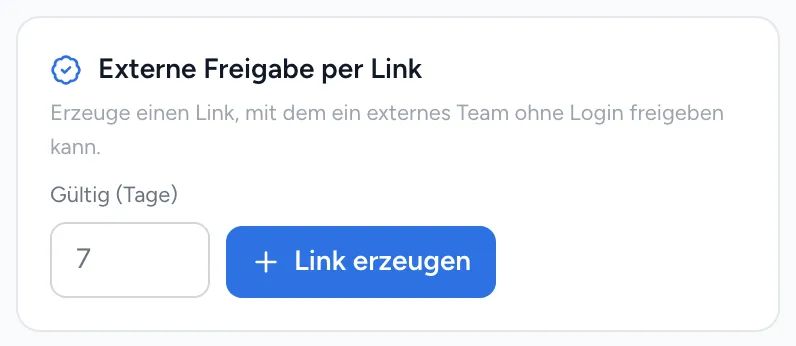
- Trage in der Karte Externe Freigabe per Link unter Gültig (Tage) ein, wie lange der Link gelten soll: 1 bis 90 Tage, voreingestellt sind 7.
- Klicke Link erzeugen.
- Kopiere den Link mit Kopieren und schick ihn an die prüfende Person.
- Reiche den Beitrag zur Freigabe ein, falls noch nicht geschehen.
Den Link kannst du vor dem Einreichen oder während der laufenden Freigabe erzeugen. Entscheiden lässt sich über ihn nur, solange der Beitrag in der Freigabe ist. Ein neuer Link ersetzt den alten. Mit Deaktivieren (Symbol neben Kopieren) sperrst du ihn sofort.
Bei einem Drehplan heißt der Button Freigabe-Link erzeugen, sonst funktioniert es genauso.
So sieht es die prüfende Person
Abschnitt betitelt „So sieht es die prüfende Person“Der Link öffnet eine Seite mit Briefing, Caption und geplantem Termin. Die Person trägt Dein Name und optional einen Kommentar ein, bestätigt, dass sie den Beitrag gelesen hat, und klickt Freigeben oder Änderung erbitten. Danach ist der Link verbraucht. In Freigabe unter Zuletzt entschieden steht die Entscheidung mit dem eingetragenen Namen und dem Hinweis extern. Ein Kommentar landet am Beitrag als Anmerkung.
Mehrere Beiträge per Sammel-Freigabe
Abschnitt betitelt „Mehrere Beiträge per Sammel-Freigabe“- Reiche die Beiträge zur Freigabe ein.
- Öffne Freigabe, Tab Externe Links, und klicke in der Karte Sammel-Freigabe auf Neuer Freigabe-Link.
- Wähle die Beiträge aus oder klicke Alle. Beiträge mit Medien fehlen lassen sich für die finale Freigabe nicht auswählen.
- Ergänze optional Titel (optional), Freigabe für und Nachricht an den Prüfer (optional). Stelle Gültig (Tage) ein: 1 bis 90, voreingestellt 7.
- Klicke Link erstellen und teile den Link.
Die prüfende Person gibt ihren Namen ein und wischt durch die Beiträge: Daumen hoch gibt frei, Daumen runter fordert Änderungen an, dazu kann sie Anmerkungen schreiben. Erst mit Abschicken gehen die Entscheidungen an euch. Beiträge, die sie nicht entschieden hat, bleiben unter demselben Link offen.
In der Karte siehst du je Link, wie viele Beiträge freigegeben, mit Änderungen zurück, später oder offen sind. Ansehen öffnet die Seite, Widerrufen sperrt den Link.
Gut zu wissen
Abschnitt betitelt „Gut zu wissen“- Wer den Link hat, kann ohne Login entscheiden. Den Namen prüft niemand. Gib den Link nur an die vorgesehene Person weiter.
- Der Link entscheidet im Namen der Person, die ihn erzeugt hat. Verliert sie das Recht, diese Freigabe zu entscheiden, oder verlässt sie die Organisation, funktioniert der Link nicht mehr.
- Hat die Organisation kein aktives Abo oder wurde sie gelöscht, verhalten sich ihre Freigabe-Links wie unbekannte Links.
- Für die finale Freigabe braucht ein Beitrag ein Bild oder Video.
- Eine Freigabe bucht keine Veröffentlichung. Danach folgt das Einplanen.
Wenn etwas nicht klappt
Abschnitt betitelt „Wenn etwas nicht klappt“- Die Karte Externe Freigabe per Link fehlt: Du darfst diese Freigabe nicht entscheiden. Lass dich unter Freigabe durch eintragen oder bitte einen Admin.
- „Einen Freigabe-Link kann nur erstellen, wer diese Freigabe selbst entscheiden darf.“ Gleiche Ursache, gleicher Weg.
- Die prüfende Person sieht „Dieser Freigabe-Link ist nicht mehr gültig.“ Der Link ist abgelaufen, deaktiviert, ersetzt oder schon benutzt. Erzeuge einen neuen.
- „Aktuell ist keine Freigabe nötig – der Status hat sich geändert.“ Der Beitrag ist nicht mehr in der Freigabe, etwa weil schon intern entschieden wurde. Reiche ihn bei Bedarf erneut ein.
- „Aktuell sind keine Beiträge „In Prüfung“.“ bei der Sammel-Freigabe: Reiche zuerst Beiträge zur Freigabe ein.
Weiterführend
Abschnitt betitelt „Weiterführend“Fehlt etwas oder ist eine Anleitung unklar? Schreib uns unterHilfe & Support in der App.