
Kanäle verbinden
YouTube, Facebook, Instagram und TikTok verknüpfen, Verbindungen erneuern und wissen, was beim Trennen passiert.
Ein verknüpfter Kanal liefert Zahlen für Analytics, Kommentare für Community und kann Beiträge automatisch veröffentlichen. Die Verbindungen verwaltest du im BrandHub.
Voraussetzungen
Abschnitt betitelt „Voraussetzungen“- Du bist Inhaber oder Admin der Organisation. Alle anderen sehen die Kanäle nur lesend.
- Du hast auf der Plattform Zugriff auf das Konto bzw. die Seite, die du verbinden willst (siehe Tabelle unten).
Einen Kanal verknüpfen
Abschnitt betitelt „Einen Kanal verknüpfen“- Öffne Einstellungen → Organisation → BrandHub und den Tab Kanäle & Konten.
- Klicke auf Kanal verknüpfen (beim ersten Mal Ersten Kanal verknüpfen).
- Wähle YouTube, Meta (Facebook & Instagram) oder TikTok.
- Melde dich bei der Plattform an und bestätige alle abgefragten Berechtigungen. Bei Meta wählst du im Schritt „Seiten auswählen“ die gewünschte Facebook-Seite ausdrücklich aus.
- Zurück in Inhouse OS nennt eine Meldung die verbundenen Konten. Sie stehen unter Verknüpfte Kanäle mit dem Status Verbunden.
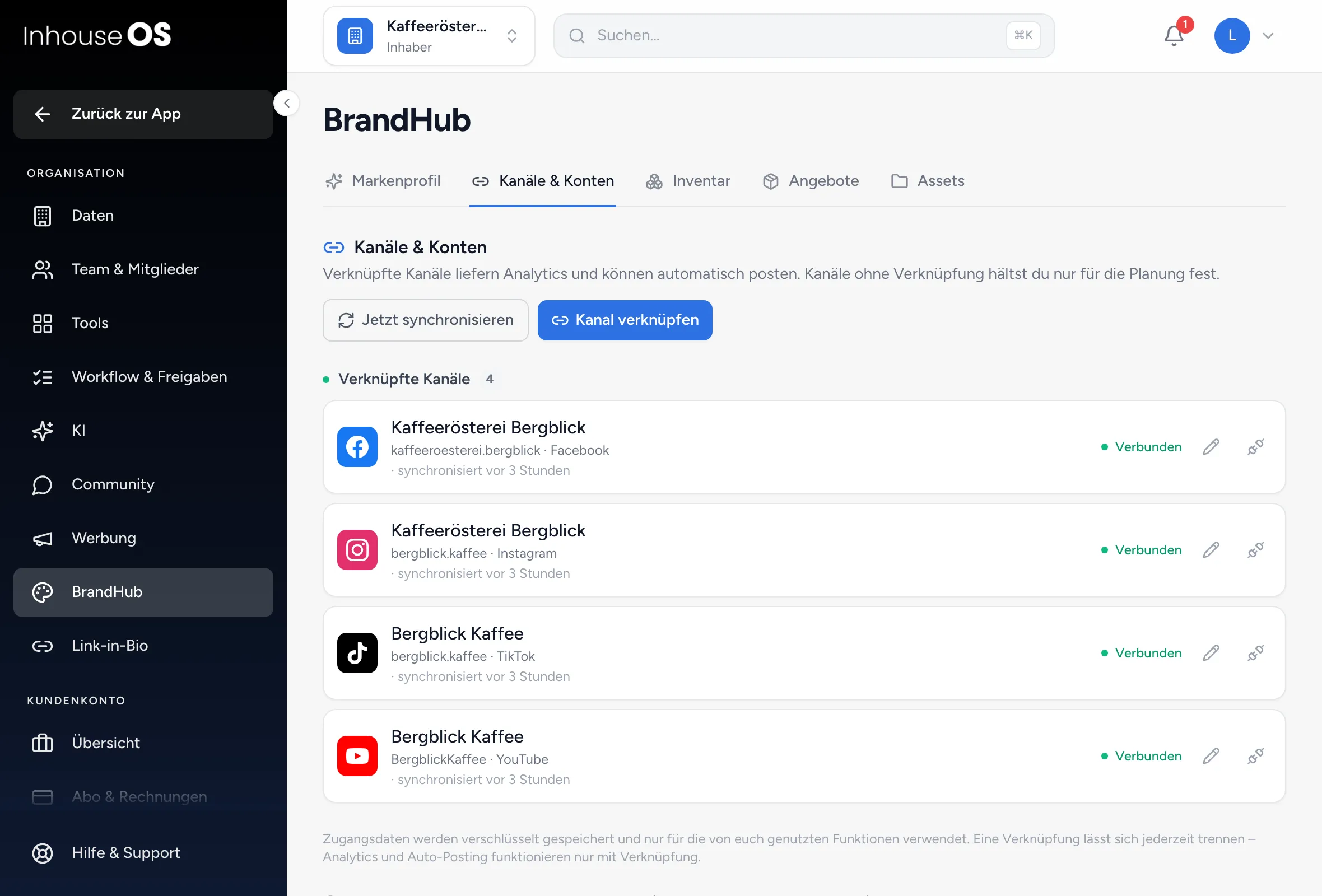
Erste Zahlen erscheinen nach wenigen Minuten. Danach gleicht Inhouse OS die Konten zweimal täglich ab, mit Jetzt synchronisieren sofort. Waren Analytics und Community in der Seitenleiste noch ausgeblendet, erscheinen sie mit dem ersten verknüpften Kanal.
Was jede Plattform braucht
Abschnitt betitelt „Was jede Plattform braucht“| Plattform | Voraussetzung | Kommentare in Community |
|---|---|---|
| YouTube | Google-Konto mit YouTube-Kanal. Setze im Google-Dialog alle Häkchen. | Ja, auch beantworten. Kommentardaten höchstens 30 Tage. |
| Eine Facebook-Seite, auf die du Zugriff hast. Seiten aus dem Unternehmensportfolio eines Kunden müssen dir dort vorher als Person zugewiesen sein. | Ja | |
| Business- oder Creator-Konto, das mit einer Facebook-Seite verknüpft ist. Verbinden über Meta (Facebook & Instagram). | Ja | |
| TikTok | TikTok-Konto. Bis TikTok die Veröffentlichung über Inhouse OS geprüft hat, können nur private TikTok-Konten posten, und die Beiträge sind nur für dich sichtbar. | Nein, TikTok bietet dafür keine Schnittstelle. |
Der Eintrag Instagram (ohne Facebook-Seite) ist derzeit nicht auswählbar. Verbinde Instagram über Meta (Facebook & Instagram).
Kanal ohne Verknüpfung
Abschnitt betitelt „Kanal ohne Verknüpfung“Für Plattformen wie LinkedIn oder Pinterest wählst du unter Kanal verknüpfen den Punkt Ohne Verknüpfung anlegen. Du trägst Plattform, Handle / Benutzername, Link zum Profil sowie Zielgruppe & Fokus ein. Der Kanal steht dann unter Nicht verknüpfte Kanäle und dient nur der Planung: keine Zahlen, kein Auto-Posting.
Verbindung erneuern
Abschnitt betitelt „Verbindung erneuern“Zeigt ein Konto statt Verbunden den Hinweis Erneut verbinden, klicke auf Kanal verknüpfen, wähle dieselbe Plattform und melde dich mit demselben Konto an. Inhouse OS erkennt das Konto wieder und behält Einstellungen und Daten. Inhabern und Admins meldet Status heute auf Start eine unterbrochene Verbindung mit Kanal neu verbinden.
Verknüpfung trennen
Abschnitt betitelt „Verknüpfung trennen“Erhalten bleiben der Kanal mit Zielgruppe und Fokus (als Kanal ohne Verknüpfung) und eure Beiträge im Bereich Content. Bereits eingeplante Auto-Postings für dieses Konto schlagen fehl mit „Kein verbundenes Konto für diesen Beitrag.“ Plane sie nach dem erneuten Verbinden neu ein.
Nutzt ein anderes verknüpftes Konto dieselbe Anmeldung, etwa Facebook-Seite und Instagram-Konto aus einer Meta-Anmeldung, bleibt die Berechtigung bei der Plattform bestehen, bis auch dieses Konto getrennt ist.
Wenn etwas nicht klappt
Abschnitt betitelt „Wenn etwas nicht klappt“- „Meta hat keine Facebook-Seite freigegeben“: Verbinde erneut und wähle im Schritt „Seiten auswählen“ die Seite aus. Lass alle Berechtigungen aktiviert.
- „Google hat nicht alle benötigten Berechtigungen erteilt“: Verbinde erneut und setze alle Häkchen im Google-Dialog.
- Antworten auf Kommentare fehlen: Die Plattform hat die nötige Berechtigung nicht erteilt. Verbinde das Konto erneut und bestätige alle Berechtigungen.
- „TikTok-Posting ist für dieses Konto nicht freigegeben“: Verbinde das TikTok-Konto erneut.
Weiterführend
Abschnitt betitelt „Weiterführend“Fehlt etwas oder ist eine Anleitung unklar? Schreib uns unterHilfe & Support in der App.